Atelier de dépliage
L’Atelier de dépliage permet de définir le mapping UV de surfaces complexes.
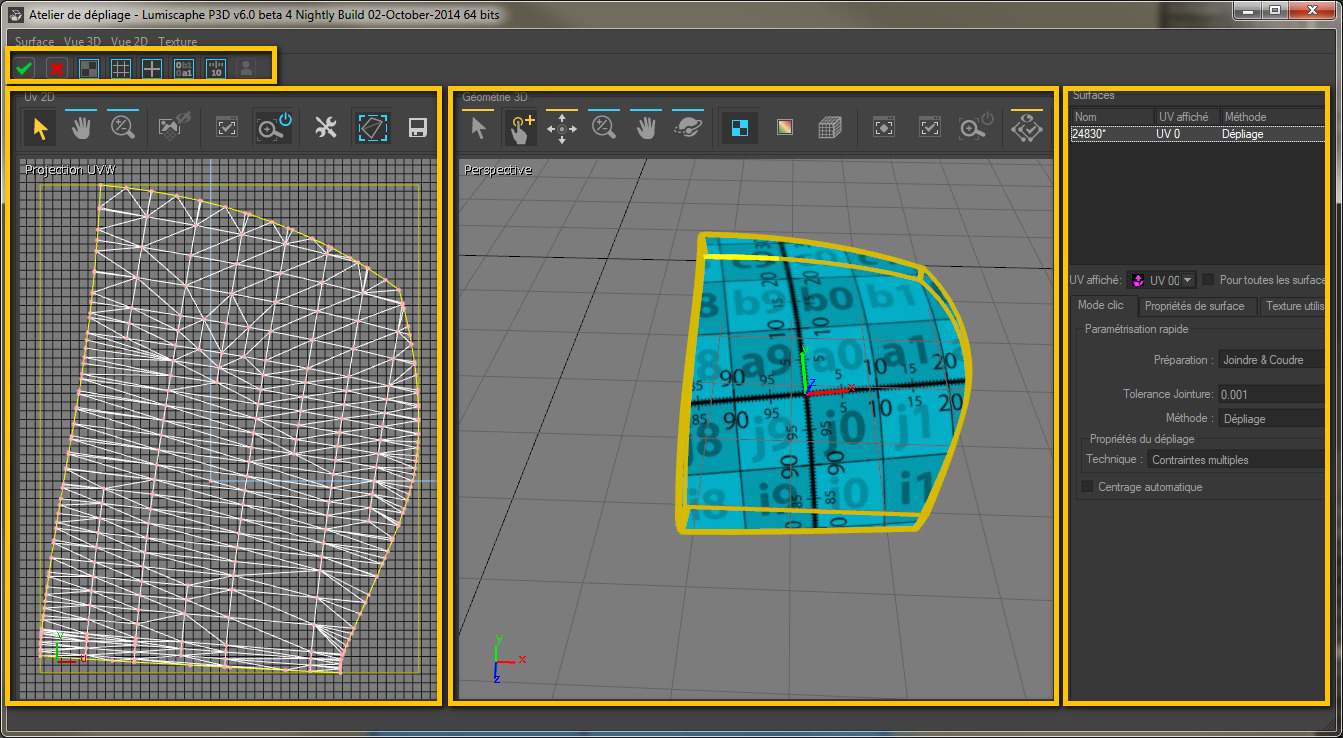
L’interface de l’atelier de dépliage est composée de 4 zones :
- La barre d'outils générale ;
- La zone UV 2D ;
- La zone Géométrie 3D ;
- La zone Surfaces.
Barre d’outils générale
La barre d’outils générale propose deux boutons pour activer ou annuler les réglages effectués dans l’atelier de dépliage et six options de textures d’arrière-plan pour faciliter la compréhension du dépliage effectué.


: Le bouton Valider permet de valider et de prendre en compte le travail effectué dans l’atelier de dépliage.
: Le bouton Annuler permet d’annuler et de quitter l’atelier de dépliage sans prendre en compte le travail effectué.
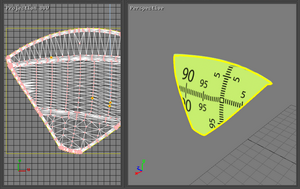
: Les bascules textures d’arrière-plan modifient l’arrière-plan des surfaces dépliées.
|
Figure 35 :
|
Figure 36 :
|
|
Figure 37 :
|
Figure 38 :
|
|
Figure 39 :
|
Figure 40 :
|
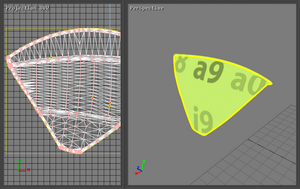
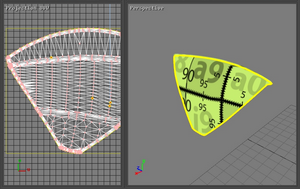
: La bascule Utilisateur permet d’activer/désactiver la texture d’arrière-plan de son choix.
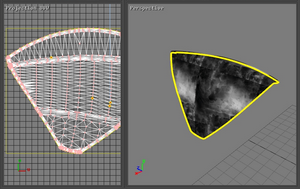
Figure 41 :
: Perso
La procédure à suivre pour charger la texture de son choix est expliquée plus loin, au paragraphe Texture utilisateur du chapitre Surfaces.
Boîte UV 2D
Dans l’interface de l’atelier de dépliage, les UV-mappings obtenus sont affichés dans la zone UV 2D. L’utilisateur peut à présent ajuster le dépliage de la surface directement depuis la vue 2D en exerçant des contraintes additionnelles, ou bien en modifiant ou en relâchant des contraintes existantes. La position de la texture sur la surface est mise à jour simultanément, ce qui permet à l’utilisateur de visualiser les effets des ajustements.
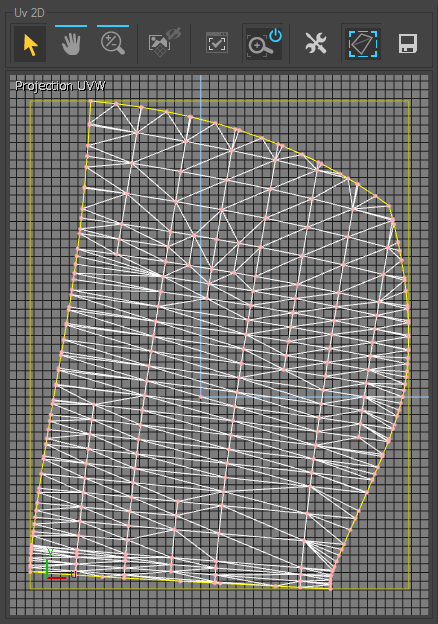
| Icône | Opération | Description |
|---|---|---|

|
Zoomer | Zoomer dans la vue 2D. |

|
Faire glisser | Se déplacer dans la vue 2D. |

|
Arrière-plan | Activer/désactiver l’affichage des textures d’arrière-plan (Cf. paragraphe Barre d’outils générale). |

|
Ajuster niveau de zoom de la sélection | Recadrer la vue 2D sur la surface dépliée sélectionnée. |

|
Auto-ajuster niveau de zoom de la sélection | Activer/désactiver le recadrage automatique de la vue sur les surfaces dépliées lorsqu’elles sont sélectionnées. |

|
Éditer les marges de paramétrisation | Ouvre un éditeur permettant de définir des marges autour du dépliage pour faciliter son exploitation après l'export. |

|
Afficher la boîte englobante | Activer/désactiver l’affichage des marges définies précédemment. |

|
Exporter la paramétrisation | Ouvre un éditeur permettant de configurer puis d’exporter l’image 2D du dépliage effectué. Vous pouvez ainsi exploiter votre travail de dépliage de surfaces par des outils de création graphique pour éditer des textures parfaitement adaptées à la paramétrisation de vos surfaces. |
Définir une contrainte
L’utilisateur peut convertir les marqueurs précédemment positionnés sur la surface dans la vue 3D en contraintes soit en effectuant un clic gauche dans la vue 2D, soit en utilisant l’option Convertir les marqueurs en contraintes accessible par clic droit dans la vue 2D.
- Pour une surface dépliée en utilisant l’option En un clic de l’onglet Mode situé dans le panneau Surfaces, les trois sommets du triangle sur lequel le marqueur est placé seront convertis en contraintes.
- Pour une surface dépliée avec l’option Contraintes multiples, les sommets de tous les triangles contenant un marqueur seront transformés en contraintes.
- Quand une surface a été déplié avec l’option Suivre la frontière, tous les sommets sur la frontière sont convertis en contraintes.
Les contraintes sont représentées par des points mis en surbrillance en jaune et rouge sur l’UV-mapping. Tout point représenté de cette façon est associé à une contrainte.
Tout point de l’UV-mapping peut être déplacé afin de créer une déformation lorsque l’outil Faire glisser de la barre d’outils UV 2D est sélectionné. La paramétrisation est mise à jour en temps réel. Déplacer un point auquel aucune contrainte n’est affectée définit une nouvelle contrainte. Le point est alors en surbrillance.
Modifier une contrainte
Pour modifier une contrainte, l’outil Faire glisser doit être activé. Le point en surbrillance peut être repositionné en le faisant glisser, ce qui modifie la contrainte.
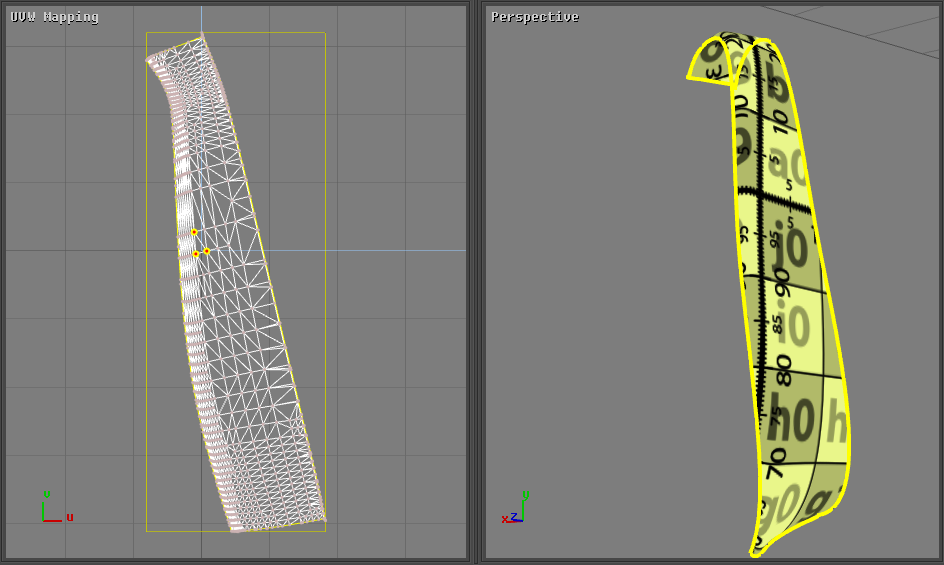
Figure 42 : UV-mapping d’une surface dépliée avec l’option En un clic et vue 3D correspondante.
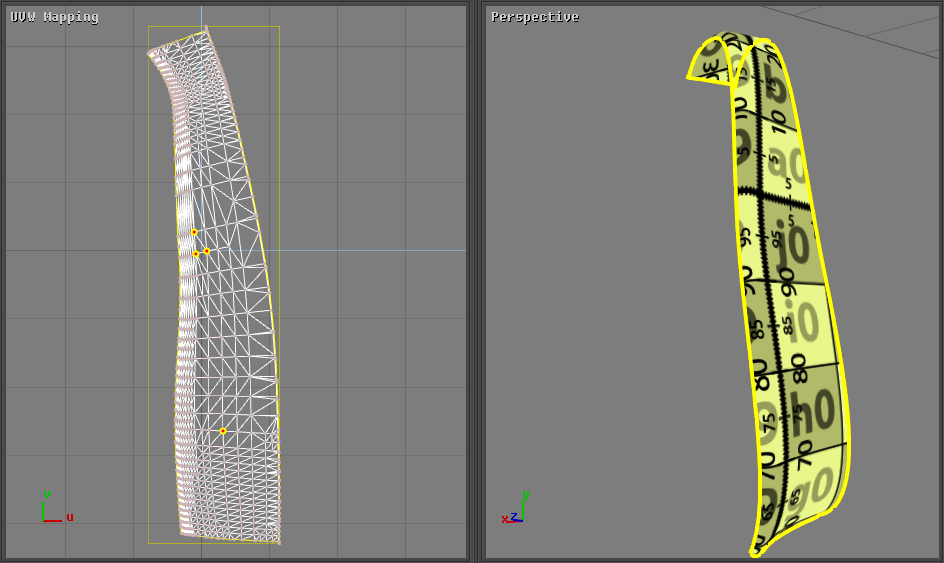
Figure 43 : UV-mapping de la surface après application d’une contrainte additionnelle et vue 3D correspondante.
Supprimer une contrainte
Pour supprimer la contrainte attribuée à un point, l’option Libérer la contrainte sur le point sélectionné doit être utilisée. Cette option est accessible par clic droit sur le point en surbrillance correspondant.
Toutes les contraintes définies sur l’UV-mapping peuvent être relâchées simultanément en utilisant l’option Supprimer tous les marqueurs accessible par clic droit sur le vue UV 2D.
Boîte Géométrie 3D
La boîte Géométrie 3D contient une vue 3D interactive dans laquelle sont affichées les surfaces à déplier ainsi que plusieurs outils destinés au dépliage et à la manipulation des surfaces.
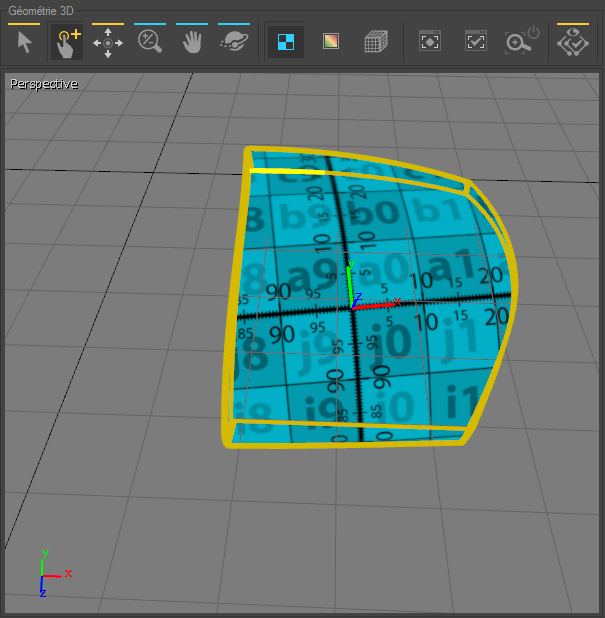
| Icône | Opération | Description |
|---|---|---|

|
Sélectionner | Sélectionner les surfaces. |

|
Affectation rapide | Créer des marqueurs en cliquant directement sur la surface. |

|
Déplacer un marqueur | Sélectionner puis déplacer un marqueur sur la surface dépliée. |
|
|
Zoomer | Zoomer dans la vue 3D. |
|
|
Faire glisser | Se déplacer dans la vue 3D. |

|
Orbiter | Contrôler la rotation de la vue 3D pour observer les surfaces sous différents points de vue. |

|
Texture | Visualiser les textures en arrière-plan sur la surface dépliée. |

|
Déformation | Visualiser la répartition des efforts physiques liés à la déformation des surfaces dépliées. |

|
Afficher les triangles | Activer/désactiver l’affichage du maillage des surfaces. |

|
Ajuster niveau de zoom | Recadrer la vue 3D sur la totalité des surfaces de l‘atelier de dépliage. |
|
|
Ajuster niveau de zoom à la sélection | Recadrer la vue 3D sur la surface sélectionnée. |
|
|
Auto-ajuster niveau de zoom à la sélection | Activer/désactiver le recadrage automatique de la vue sur les surfaces dépliées lorsqu’elles sont sélectionnées. |

|
N'afficher que la sélection | Limite l’affichage de la vue 3D à la visualisation de la surface en cours de dépliage. Pour revenir à la visualisation de toutes les surfaces, cliquez à nouveau sur cette option. |
Boîte Surfaces
La boîte Surfaces contient une zone d’exploration des surfaces et 3 menus sous forme d’onglets permettant de configurer les méthodes de dépliages et leur visualisation.
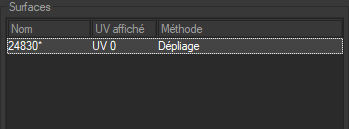
La zone d’exploration des surfaces permet de sélectionner les surfaces par leur nom et visualiser la méthode dépliage utilisée. (La surface sélectionnée est surlignée.)
Chaque surface peut combiner jusqu'à 32 dépliages distincts. Au bas de la boîte, le canal UV affichépermet de choisir le jeu d'UV ciblé par le dépliage.
Cette zone est suivie de plusieurs onglets donnant accès aux paramètres de l'atelier.
Mode clic
L'onglet Mode Clic donne accès aux options générales du dépliage rapide.
Préparation donne accès à trois types de préparation : Aucun, Coudre et Joindre & Coudre.
| Préparation | Description |
|---|---|
| Aucun | Utilise la topologie actuelle de la surface. |
| Coudre | Effectue une opération de couture des bords. |
| Joindre & Coudre | Effectue une opération de couture et de soudure des bords. |
Tolérance Jointure permet d’attribuer une valeur numérique à la tolérance des jointures lorsque le mode de préparation choisi est Joindre & Coudre.
Méthode donne accès à trois types de méthodes de dépliage : Aucun, Copie et Dépliage :
| Méthode | Description |
|---|---|
| Aucun | Permet d’annuler le travail de dépliage effectué précédemment. |
| Copie | Permet de récupérer un dépliage existant. En méthode Copie, l'atelier de dépliage offre le choix des jeux d'UV déjà définis. La liste déroulante permet d'accéder aux jeux d'UV et de choisir le jeu le plus adapté au dépliage des surfaces sélectionnées. |
| Dépliage | Permet de créer le dépliage de la surface depuis la vue 3D. Le paramètre Technique donne accès à trois techniques différentes de dépliage : En un clic, Contraintes multiples et Suivre la frontière. Elles sont décrites dans les paragraphes suivants. |
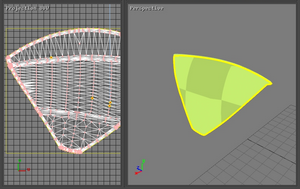
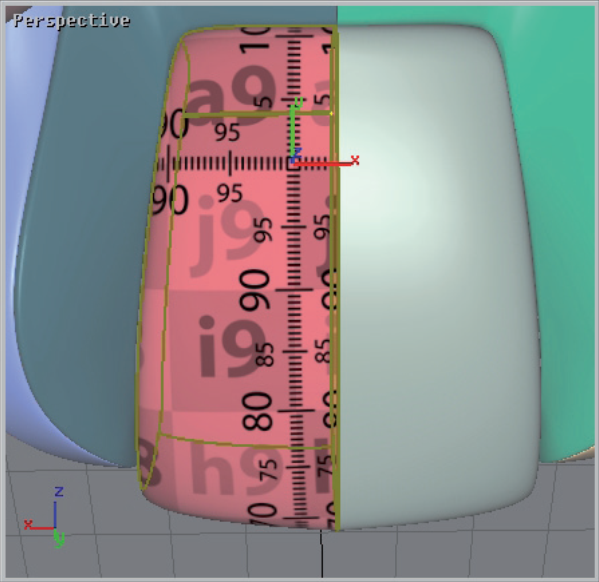
Dépliage En un clic permet de créer un nouveau dépliage par simple clic sur la surface à déplier. L’origine du dépliage se place sur la surface à l’endroit précis où le clic a été effectué. Avec cette technique l’orientation de la texture se positionne toujours de telle sorte que l’axe y de la texture soit parallèle aux bords verticaux de la vue 3D.
|
|
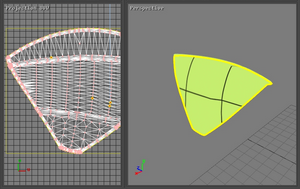
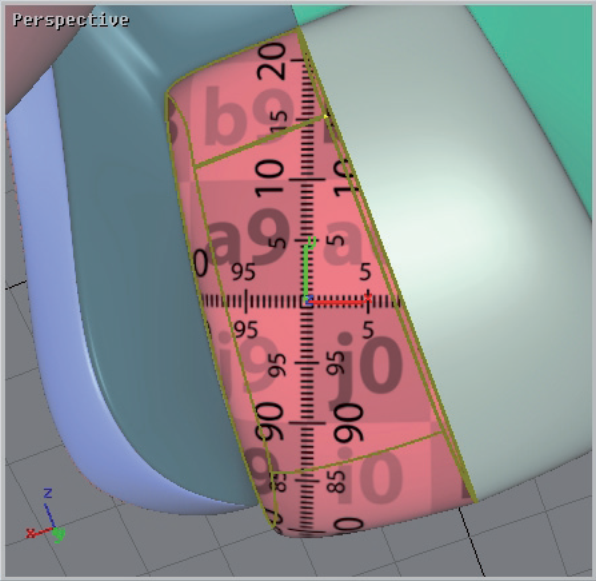
Dépliage avec Contraintes multiples permet d’assigner plusieurs marqueurs au dépliage pour qu’il suive, avec précision, les spécificités géométriques de la surface.
|
Figure 44 : En un clic. |
Figure 45 : Contraintes multiples. |
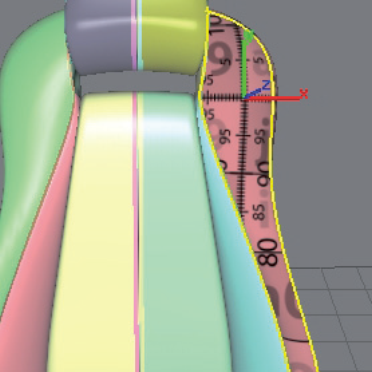
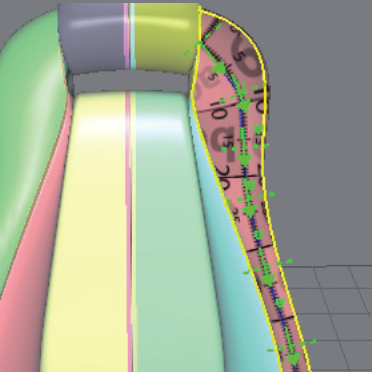
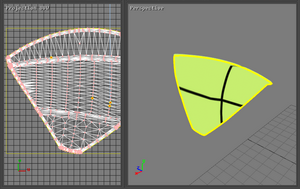
Dépliage avec Suivre la frontière permet de contraindre le dépliage aux bordures de la surface. Deux marqueurs sont nécessaires pour cette technique de dépliage.
|
Figure 46 : En un clic. |
Figure 47 : Suivre la frontière. |
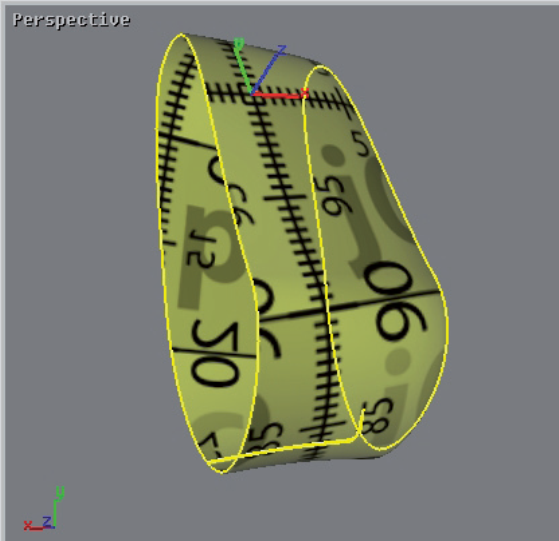
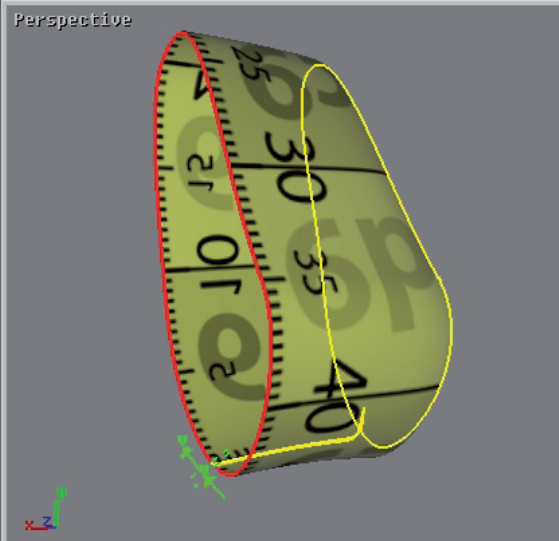
L’option Centrage automatique permet de positionner l’origine de la texture au centre de la surface quel que soit l’endroit où a été effectué le clic.
|
Figure 48 : Option désactivée. |
Figure 49 : Option activée. |
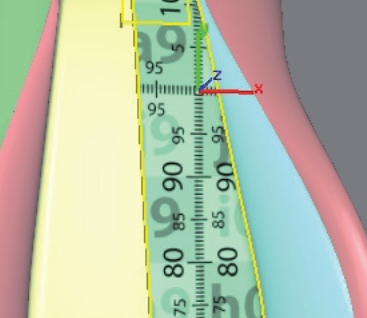
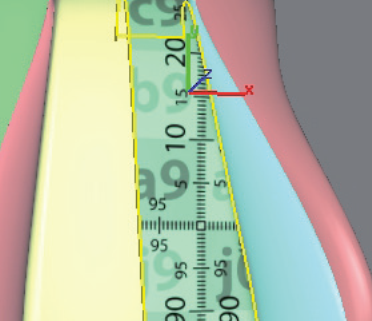
Propriétés de surface
L'onglet Propriétés de surface donne accès aux options de dépliage en fonction de la surface dépliée sélectionnée.
 : Le bouton Rétablir permet de rétablir le dépliage initial affecté à la surface.
Le cadre Paramétrisation offre les mêmes options de dépliage que dans le bouton Mode clic (voir chapitre "Mode clic").
Lorsque la méthode de dépliage avec Contraintes multiples ou Suivre la frontière est choisie, le placement des marqueurs définissant les contraintes est géré avec l'aide des boutons suivants :
| Icône | Fonction | Description |
|---|---|---|
|
|
Positionner le marqueur | Placer un nouveau marqueur à l'emplacement du clic sur la surface sélectionnée. |

|
Supprimer tous les marqueurs | Effacer les marqueurs créés avec la technique de dépliage Contraintes multiples. |

|
Permuter les marqueurs |
inverser l’orientation des marqueurs créés avec la technique de dépliage Suivre la frontière. |

|
Appliquer | Valider les réglages effectués sur la surface sélectionnée. |
Le cadre Transformation UV permet de positionner la texture avec des valeurs numériques.
L’option Centrage automatique permet de positionner l’origine de la texture au centre de la surface.
Texture utilisateur
L'onglet Texture utilisateur donne accès aux propriétés de la texture utilisateur.
: Le bouton Ouvrir une texture permet de charger une texture depuis vos documents.
 : Le bouton Recharger la texture permet de mettre à jour l’image chargée.
Le cadre Dimensions permet d’attribuer des valeurs métriques aux dimensions de la texture.
 : Le bouton Réinitialiser les dimensions de la texture permet d’annuler les valeurs attribuées aux dimensions de la texture et de retrouver les valeurs initiales.
Le cadre Prévisualisation permet de visualiser l’image chargée pour la texture.


