Mapping UV
Définition
Le mapping est l’opération qui consiste à dessiner une grille régulière directement sur la surface. Les matériaux appliqués
La plupart des matériaux de revêtement existants ne sont pas ou peu déformables, c’est pourquoi les grilles de mapping doivent être régulières et peu déformées.
|
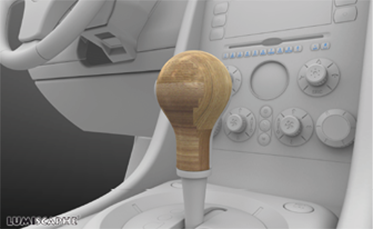
Figure 100 : Avant le mapping. |
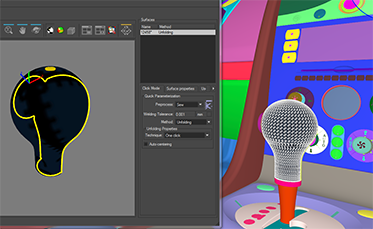
Figure 101 : Assignation du mapping. |
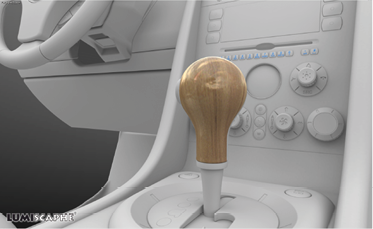
Figure 102 : Après le mapping |
L'onglet Mapping 
Par défaut, les surfaces créées dans Shaper ne contiennent aucune information de mapping. Les surfaces ne possédant pas de mapping ne peuvent recevoir de matériau
Affecter un mapping
Pour affecter un mapping aux surfaces, Shaper dispose de deux procédés : l’extraction d’un mapping préalablement défini dans l’outil CAO avant l’import dans Patchwork 3D Design et la création d’un mapping par projection d’une grille géométrique sur la surface.
Plusieurs types de projection peuvent être utilisés : projection planaire, projection sphérique, projection cylindrique, etc. Le choix approprié de la méthode de projection permet d’obtenir une grille régulière ou presque régulière sur la plupart des surfaces et donc de minimiser la déformation des matériaux appliqués
Le réglage des paramètres de projection est facilité par l’utilisation des gizmos. Un gizmo est la représentation symbolique d’une projection dans une vue 3D. Ils se présentent sous la forme d’objets 3D simplifiés accrochés aux surfaces.
Chacun est positionné dans l’espace par rapport au pivot de la surface à laquelle il est attaché. La position relative d’un gizmo par rapport à sa surface n’est donc pas modifiée lorsque vous déplacez la surface.
De nombreux paramètres influencent la projection : en modifiant la position, l’orientation, la longueur, la hauteur et la largeur du gizmo, vous pouvez écraser ou étirer la grille de mapping suivant les principaux axes de projection.
Pour affecter un mapping à une surface, sélectionnez la surface et choisissez un opérateur de mapping dans le menu déroulant Type de la boîte Projection.
Le gizmo représente les deux axes principaux U et V de la grille projetée. L’axe U correspond par défaut à la ligne verticale des matériaux, l’axe V à la ligne horizontale. Certains gizmos projettent plusieurs grilles sur la surface et choisissent localement quelle est la plus adaptée.
Opérateurs de mapping
Shaper propose huit opérateurs différents pour définir le mapping d’une surface :
- Extraction pour l'atelier de dépliage ;
- Projection Planaire ;
- Projection Boîte ;
- Projection Boîte ouverte ;
- Projection Sphérique ;
- Projection Cylindrique ;
- Projection Cylindrique bouchée ;
- Opérateur Tore.
Le choix de l’opérateur de mapping est effectué par l’intermédiaire d’un sélecteur dans le panneau Mapping de l’interface
Extraction
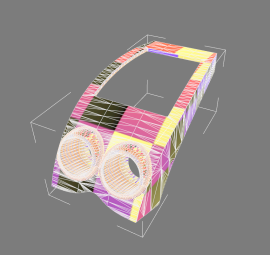
Certains outils de modélisation 3D peuvent attacher des informations de mapping UV aux surfaces. Si le format de fichier des modèles importés le permet, Patchwork 3D Design conserve ces informations qui sont attachées aux surfaces et les restitue après l’import. (C’est par exemple le cas lors de l’import de modèles 3DS).
L'opérateur de mapping Extraction permet aussi d'appliquer, selon le jeu d'UV sélectionné, le dépliage réalisé dans l’atelier dépliage. Cf. Atelier de dépliage
Projection Planaire
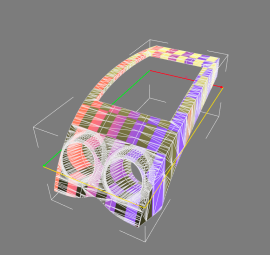
L’opérateur de projection planaire projette une grille perpendiculairement à un plan. L’effet obtenu est similaire à la projection d’une diapositive sur la surface. Ce type de projection est adapté aux surfaces planes peu déformées. Le gizmo représente le plan contenant la grille.
Projection Boîte
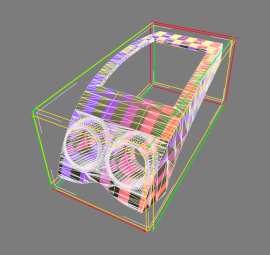
Cet opérateur de projection est le plus simple à utiliser et le plus polyvalent. Le gizmo prend la forme d’une boîte qui englobe la surface. Chaque face de la boîte correspond à une projection planaire.
Vous pouvez utiliser cet opérateur de projection dans la plupart des situations, car la grille de mapping résultante est peu déformée quelle que soit la géométrie de la surface.
En contrepartie, le matériau peut être découpé en plusieurs pièces pour couvrir la surface.
Cet opérateur de mapping est idéal lorsque vous utilisez des matériaux unis sans motifs.
Projection Boîte ouverte
Cet opérateur de projection est similaire à l’opérateur projection Boîte ouverte. Le gizmo prend la forme d’une boîte à quatre faces, sans fond et sans couvercle.
Projection Sphérique
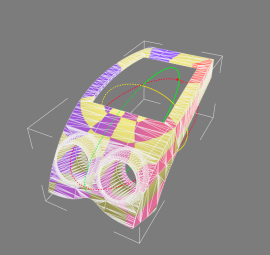
L’opérateur de projection sphérique projette la grille en coordonnées polaires. Le gizmo prend la forme d’une sphère. La longitude et la latitude correspondent respectivement aux axes U et V de la grille.
Projection Cylindrique
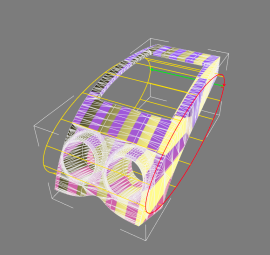
L’opérateur de projection cylindrique projette la grille en coordonnées cylindrique. Le gizmo prend la forme d’un cylindre. La longitude et la hauteur dans le cylindre correspondent respectivement aux axes U et V de la grille.
Projection Cylindrique bouchée
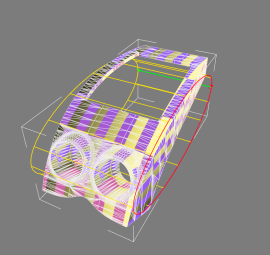
Cet opérateur de projection est similaire à l’opérateur projection cylindrique. Le gizmo prend la forme d’un cylindre obturé à ses deux extrémités.
Les deux faces aux extrémités du cylindre se comportent comme une projection planaire. L’orientation de la surface est utilisée pour déterminer quelle grille utiliser.
Transformation des gizmos
En mode Mapping, vous pouvez modifier le positionnement d’un gizmo avec les outils de translation et d’orientation. Les dimensions d’un gizmo sont éditables dans le panneau Mapping.
Répétition en U et V
Les facteurs de répétition permettent de dilater la grille en U ou en V. L’orientation des axes U et V peut être inversée en spécifiant des valeurs négatives ou en utilisant directement les commandes de la boîte Répétition du panneau Mapping : Inverser U et Inverser V.
Alignement automatique
Plusieurs outils localisés dans la zone Alignement de la barre latérale facilitent l’alignement du gizmo sur la surface :
| Outil | Description |
|---|---|
| Ajuster à la taille | Ajuste la taille et la position du gizmo de façon à ce qu’il englobe la surface. |
| Centrer | Positionne le centre du gizmo au centre de la boîte englobante de la surface. |
| Aligner XY | Aligne le gizmo sur le plan XY. |
| Aligner YZ | Aligne le gizmo sur le plan YZ. |
| Aligner XZ | Aligne le gizmo sur le plan XZ. |
| Ajuster à la sélection | Aligne le gizmo sur le plan de la vue 3D active. |
| Centrer sur la sélection | Positionne le centre du gizmo au centre de la boîte englobante de la sélection. |
Visualisation des informations de mapping
Vous pouvez visualiser le mapping d’une surface directement dans les vues en 3D en cochant l’une des options de la boîte Texture de référence. Une texture de calage apparaît sur la surface et donne un aperçu du positionnement de la grille de mapping sur la surface. Deux textures de référence sont disponibles : un damier et une texture de calage montrant les coins et le centre de la grille.


