Primitive de courbe de Bézier
- Créer chemin de Bézier

- Afficher l'éditeur de chemins de Bézier

Les courbes de Bézier dans Patchwork 3D Design servent de chemin de caméra ou de cible de caméra dans les animations. La caméra, sa cible, ou les deux peuvent être animées de façon à suivre n'importe laquelle des courbes dans votre produit.
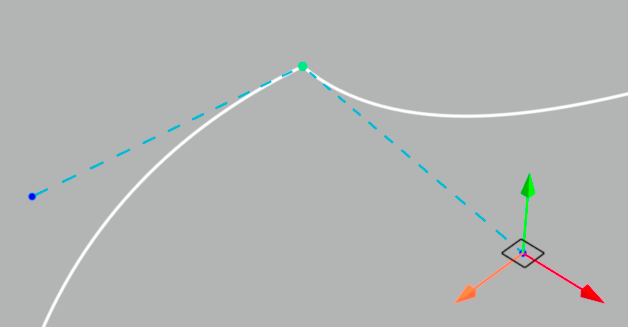
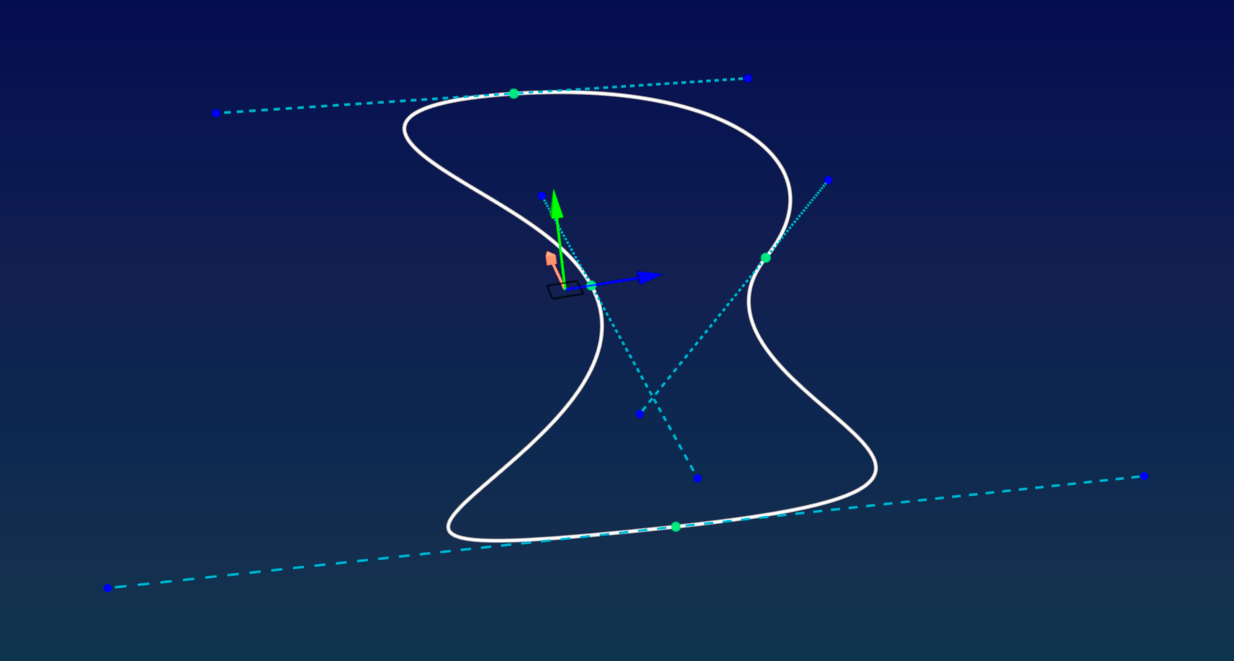
La courbe de Bézier est une courbe calculée afin de passer par deux points. La forme de cette courbe est manipulée en modifiant les position et orientation des tangentes qui traversent ces points. Les courbes de Bézier de Patchwork 3D Design sont définies à partir d'un minimum de deux points de contrainte. La courbe passe par chacun des couples de points de contrainte successifs. Cette chaîne de points de contrainte peut avoir deux extrémités disjointes (courbe ouverte) ou liées (courbe fermée).
Lors de la création d'une courbe de Bézier, vous renseignez les informations suivantes :
- Le nom de la courbe.
- Le nombre de points à poser le long de la courbe. Vous pouvez en ajouter ou en supprimer plus tard.
- Si la courbe doit être une forme ouverte ou fermée. Sélectionnez Chemin fermé afin de créer une forme fermée. Cette propriété peut être modifiée plus tard.
La courbe qui sera créée est posée sur la grille. Une courbe ouverte est alignée sur l'axe X. Une courbe fermée est posée de façon à positionner ses points sur un cercle invisible centré sur l'origine du monde 3D.
Modification d'une courbe de Bézier
Vous pouvez régler la visibilité des courbes de Bézier avec le bouton bascule dans la barre d'outils en les affichant  ou en les cachant
  . Les courbes de Bézier sont visibles par défaut.
Modification via le menu contextuel
Un clic sur la courbe la sélectionne. Lorsqu'une courbe est sélectionnée, les points et les tangentes sur la courbe sont affichés.
Cliquez avec le bouton droit sur une courbe pour ouvrir son menu contextuel. Depuis ce menu, vous pouvez :


Un point peut également être ajouté par un Alt + clic à l'endroit sur la courbe où vous souhaiteriez ajouter le point. Un point existant peut être supprimé en cliquant dessus avec le bouton droit et sélectionnant l'option
 Supprimer point du menu contextuel.
Modification via l'éditeur
Depuis l'Éditeur de chemins de Bézier, vous pouvez :


Position et orientation des courbes de Bézier
La position et l'orientation de la courbe, ainsi que la position et l'orientation de ses points et leurs tangentes, peuvent être modifiées avec les gizmos de rotation et translation.
- Utilisez les gizmos de rotation et translation afin de manipuler la courbe entière si aucun point ou tangente n'est sélectionné.
- Lorsqu'un point est sélectionné, le gizmo de translation le déplace dans l'espace 3D. Le gizmo de rotation modifie l'orientation de sa tangente. Lorsque l’extrémité d'une tangente est sélectionnée, le gizmo 3D la déplace dans l'espace 3D. Le gizmo de rotation n'a pas d'effet.