Matériau standard
Un matériau standard de Matter permet de simuler des matières telles que le métal, le bois, le plastique, la pierre, la peinture, etc.
Le matériau standard vise à reproduire les comportements caractéristiques d’une matière immergée dans un environnement lumineux. C’est avant tout une simulation d’ordre visuel, dans le domaine de la perception.
Les paramètres d’un matériau standard sont définis en tenant compte des qualificatifs de la matière qui sont la couleur et le motif, la capacité à réfléchir ou teinter l’environnement, le relief de surface, la transparence et le comportement lors du rendu par lancer de rayons.
Un matériau standard est composé d'une couche Diffus sur laquelle se superpose une couche de Réflexion, chacune d’elles pouvant subir l’effet d’un relief. L'interaction entre ces deux couches permet de simuler la plupart des matériaux avec réalisme.
Le module Matter vous permet des créer des matériaux appartenant aux classes de matériau suivantes :
- Diffus uniquement : Le matériau dispose des attributs couleur, motif et relief, mais il ne reflète pas l’environnement. Les paramètres de réflexion ne sont pas accessibles.
- Diffus et réflexion : Le matériau dispose des attributs couleur, motif et relief et il réfléchit ou teinte l’environnement.
- Filtre transparent, ou couche de réflexion uniquement : La couleur du matériau lui sert de filtre de transparence. Le matériau dispose d’un relief et réfléchit ou teinte l’environnement. Les paramètres diffus ne sont pas accessibles.
Principe de base
Afin de vous faire une idée des éléments caractéristiques d’un matériau standard et d’introduire les paramètres associés dans Matter, voici la décomposition d’un tissu légèrement réfléchissant.
Pour restituer l’aspect d’un matériau photoréaliste, le module Matter procède par couche :
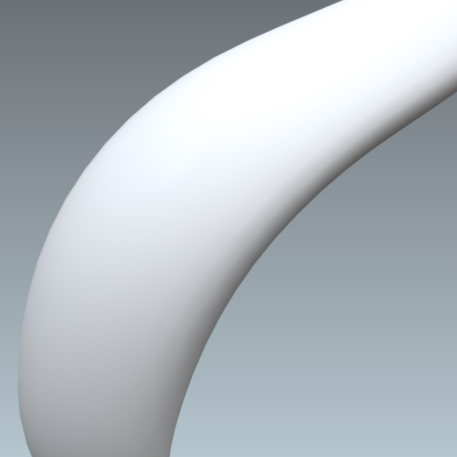
- Diffus : À sa création, un nouveau matériau est légèrement gris et a l’aspect d’une gomme parfaitement lisse.
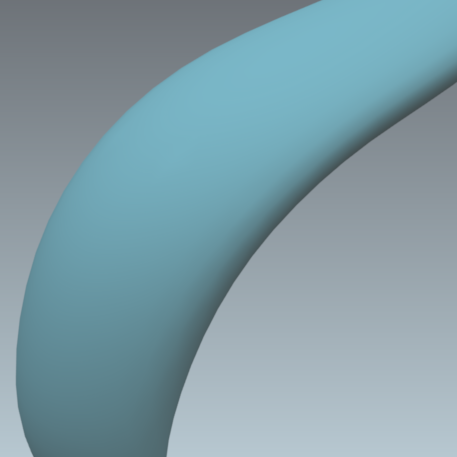
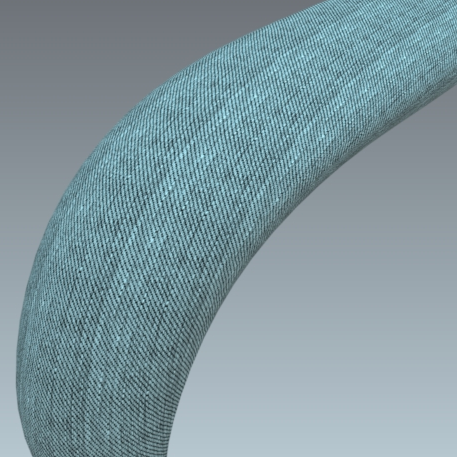
- Couleur et motif : Le paramètre Image de couleur permet d’appliquer une texture représentant les fibres du tissu.
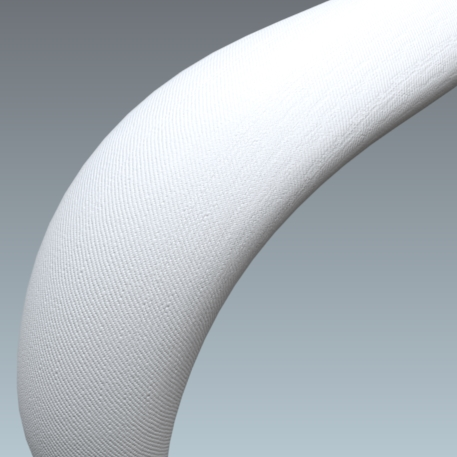
- Relief : Dans l'onglet Relief, le paramètre Placage de relief encode l’état de surface nécessaire pour simuler les aspérités du tissu. La profondeur des aspérités est réglée par le paramètre Profondeur diffuse.
- Réflexion : La superposition d’un reflet sans tenir compte des aspérités sur la couche de réflexion simule une fine pellicule de plastique sur le tissu.
- Couleur : La couche de réflexion a tendance à éclaircir le matériau.
- Relief : Enfin, pour finaliser le matériau, il suffit simplement d’activer et renseigner la Profondeur de réflexion dans l'onglet Relief.
|
Figure 120 : Couche diffuse |
Figure 121 : Couche diffuse + couleur |
|
Figure 122 : Couche diffuse + relief diffus |
Figure 123 : Couche diffuse + couleur et motif + relief diffus |
|
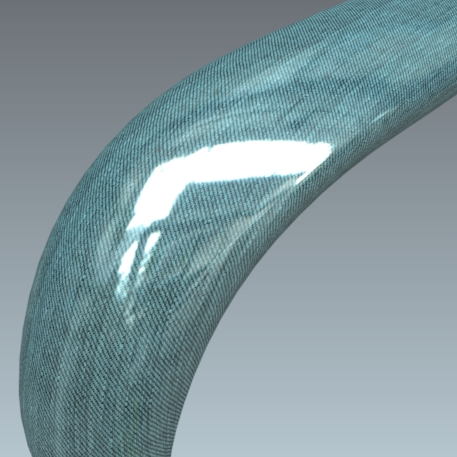
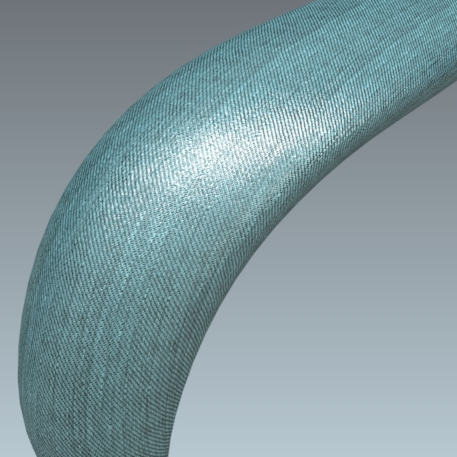
Figure 124 : Couche diffuse + couleur et motif + relief diffus + réflexion |
Figure 125 : Couche diffuse + couleur et motif + relief diffus + réflexion + relief de réflexion |
Diffus
La lumière ne transperce pas une couche diffuse. Elle est soit absorbée, soit renvoyée à l’œil de l'observateur. L'onglet Diffus regroupe les paramètres liés à cette couche diffuse.
Couleur diffuse
La couleur de la couche diffuse est influencée par plusieurs paramètres : le filtre de couleur, l'environnement lumineux, la couleur ambiante et la couleur de l'illumination, entre autres.
Le paramètre Filtre de couleur correspond à la couleur perçue lorsque le matériau est éclairé par une lumière blanche. La matière réagissant comme un filtre, elle restitue une partie de la lumière qu’elle reçoit. La couleur perçue d’un objet est donc fortement influencée par l’environnement lumineux. En considérant que la lumière blanche est composée à parts égales de vert, de rouge et de bleu (modèle informatique empirique), alors un corps noir absorbe toutes ces composantes, un corps blanc les restitue sans altération, un corps rouge absorbe le vert et le bleu, etc.
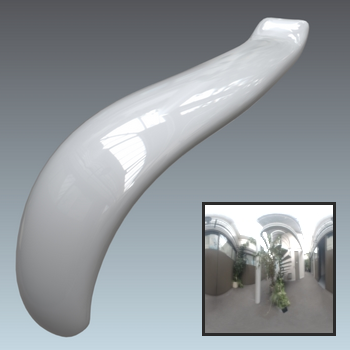
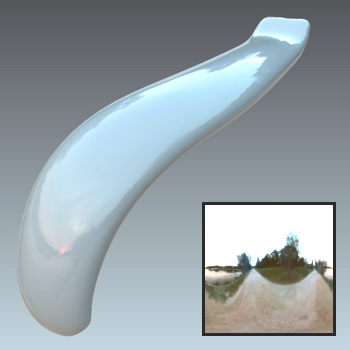
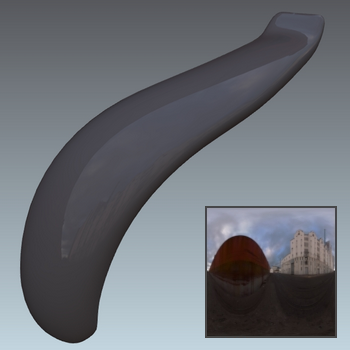
Figure 126 : Influence de l'environnement sur l'aspect du matériau.
La création de nouveau matériau doit donc impérativement se faire dans un environnement neutre d’un point de vue de la colorimétrie, c’est à dire l’environnement par défaut du module Matter.
Le paramètre Intensité permet d’amplifier par un facteur multiplicatif l’effet de l’environnement lumineux sur le matériau.
Le paramètre couleur Ambiante permet de rajouter une couleur constante. Il est courant d’ajouter un léger gris pour éclaircir un matériau. Nous vous conseillons cependant de limiter la quantité de couleur ambiante car un matériau d’aspect peu lumineux provient d’un environnement peu lumineux.
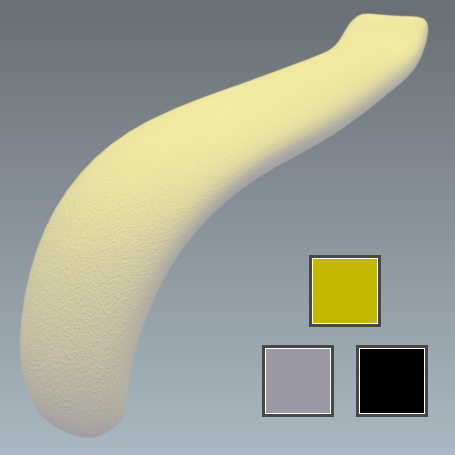
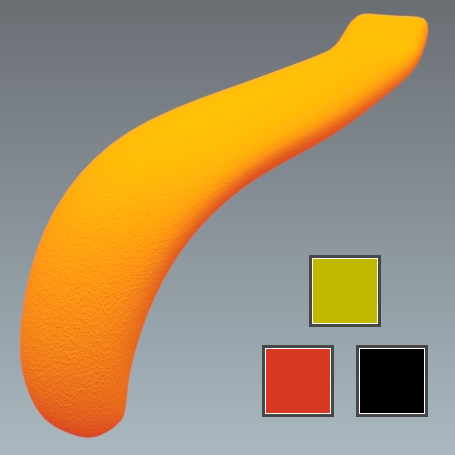
Figure 127 : L'effet de la couleur ambiante sur l'aspect d'un matériau jaune. À gauche : couleur ambiante grise. À droite : couleur ambiante rouge.
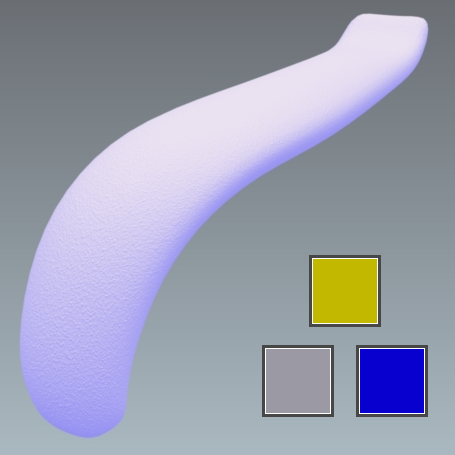
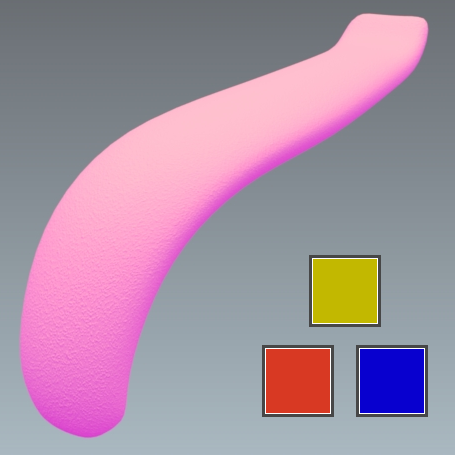
Figure 128 : L'effet de la couleur d'illumination sur l'aspect d'un matériau jaune. À gauche : couleur ambiante grise + couleur d'illumination bleue. À droite : couleur ambiante rouge + couleur d'illumination bleue.
Image de couleur
Certains matériaux ont un motif réalisé avec une image qui se répète sur les surfaces auxquelles le matériau est assigné. Les paramètres Image de couleur sont utilisés pour assigner, redimensionner et positionner la première instance de cette image.
Une image de couleur est soit une texture d'image, soit une texture vidéo. Pour utiliser une texture en tant qu'image de couleur, glissez-la depuis la bibliothèque de textures et déposez-la dans la zone Image de couleur. Pour qu'elle soit affichée, l'image de couleur doit être activée en cochant la case à gauche.
Les dimensions de la texture sont utilisées par défaut pour une texture d'image.
Pour une texture vidéo, la plus grande dimension du format est réduite par défaut à un mètre. Le ratio d'aspect original est maintenu.
Toutes les textures utilisées en tant qu'image de couleur se répètent sur la surface utilisant le matériau.
Vous trouverez dans le menu accordéon Projection les paramètres Permettre la répétition sur U et Permettre la répétition sur V qui vous permettent de répéter la texture sur U et/ou V.
Vous pouvez aussi refléter les textures sur les axes U et/ou V en cochant le paramètre Reflété.
Transparence de la couche diffuse
La transparence d'un matériau standard des classes Diffus ou Diffus et Réflexion peut être réglée directement depuis l'éditeur de matériaux grâce au Modulateur d'opacité :
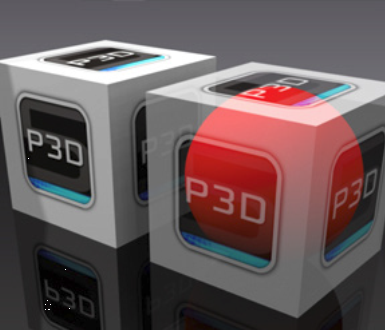
Le menu accordéon Transparence permet d'utiliser une texture pour contrôler la transparence du matériau. La couche alpha contenue dans les images (format PNG) est utilisée pour définir la transparence de la texture.
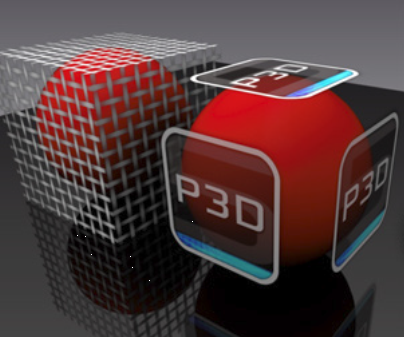
Si l'image utilisée ne dispose pas d'une couche alpha (image JPG), c'est la luminosité de l'image qui sera utilisée comme couche alpha. Dans ce cas cochez Utiliser celle de l'image de couleur. Les couleurs les plus sombres correspondent aux zones les plus transparentes :
Vous trouverez dans le menu accordéon Projection les paramètres Permettre la répétition sur U et Permettre la répétition sur V qui vous permettent de répéter la texture sur U et/ou V.
Vous pouvez aussi refléter les textures sur les axes U et/ou V en cochant le paramètre Reflété.
Filtre selon l'angle de vue
Certains matériaux possèdent un coloris qui diffère selon l'angle d'observation. Cet effet est pris en charge parle biais d'une rampe de gradient. Cliquez sur le bouton de l'éditeur Gradients  dans le menu accordéon Avancé afin de modifier le gradient utilisé.
Réflexion
La couche de réflexion est une couche additive. Cette couche peut être utilisée de deux manières. En combinaison avec une couche diffuse (classe Diffus et Réflexion), elle aide à simuler les matériaux réfléchissant la lumière de leur environnement, comme les métaux, les bois vernis, les peintures lisses ou métallisées, ou les plastiques opaques.
Elle peut également être utilisée seule (classe Filtre transparent) afin de simuler un matériau transparent. Cette transparence est obtenue en supprimant la couche diffuse qui empêche la lumière de traverser le matériau.
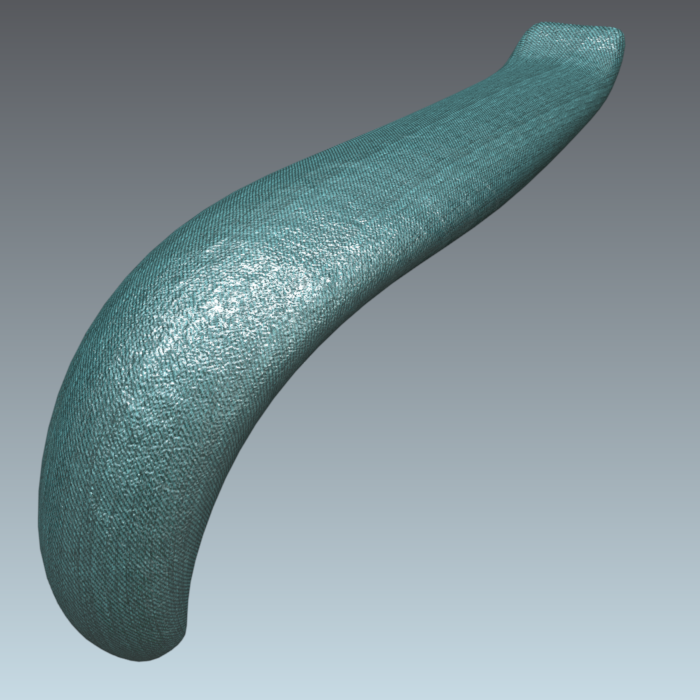
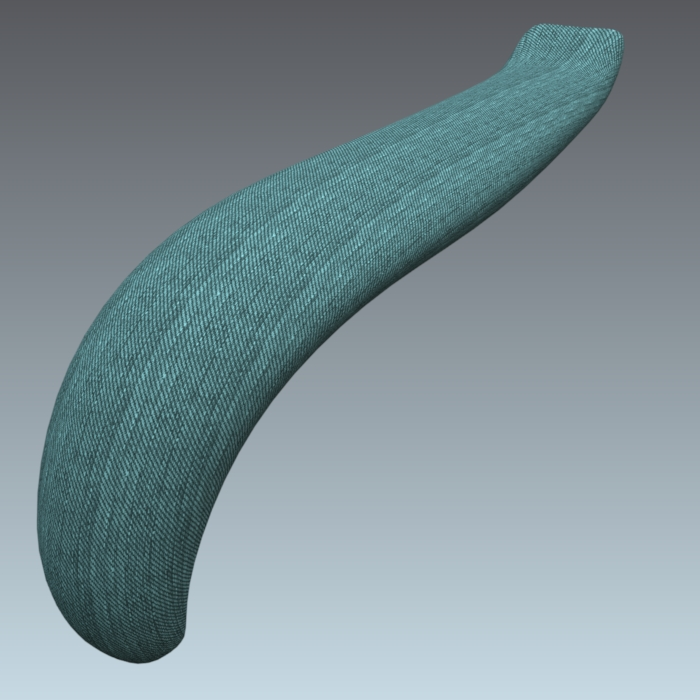
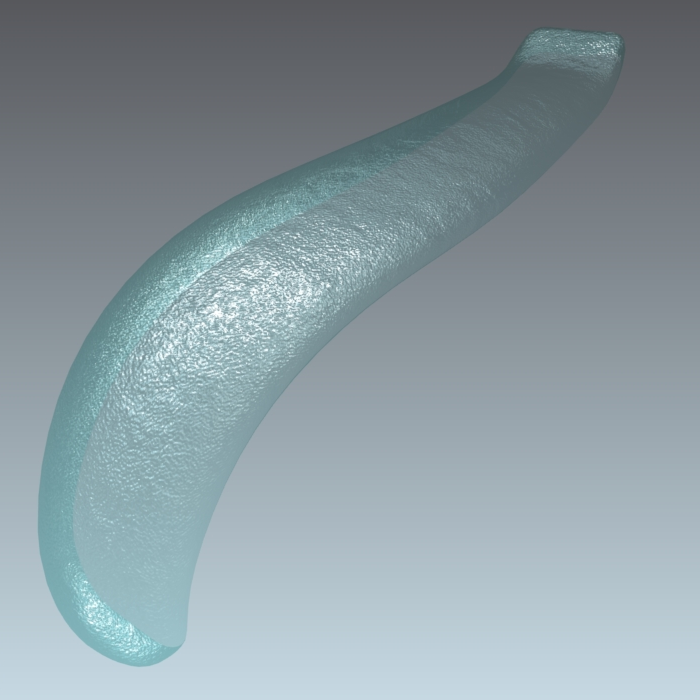
Figure 129 : Diffus+Réflexion (gauche) - Diffus (centre) = Filtre Transparent (droite)
Intensité
Le paramètre Intensité permet de régler la quantité de reflets émises par le matériau. La valeur de l’Intensité évolue en principe entre 0 et 1, cependant une valeur supérieure permet de contrebalancer un environnement lumineux un peu terne.
L’aspect du miroir parfait est obtenu avec la valeur 1. Même si le paramètre Filtre Couleur vous permet d’atténuer le reflet, nous vous conseillons d’utiliser l’Intensité car elle donne accès à un réglage bien plus précis sans risque de coloration.
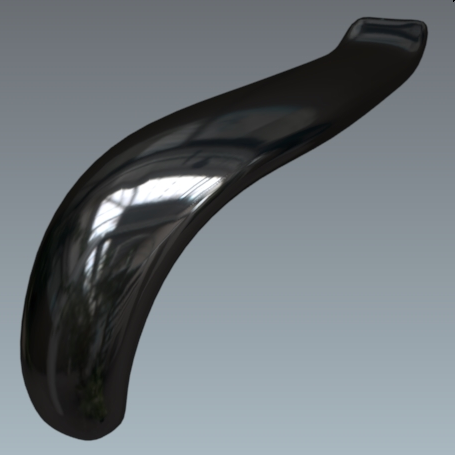
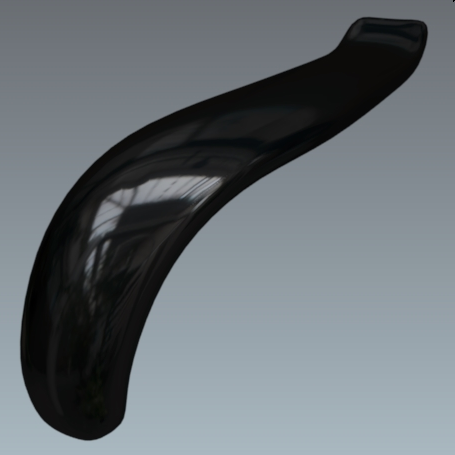
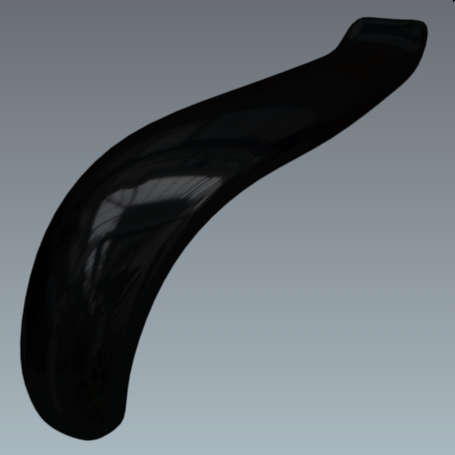
Figure 130 : Variation de l’atténuation du reflet avec des valeurs du paramètre Intensité qui varient de 1 à 0.005.
Filtre de couleur
Le paramètre Filtre dans la zone Couleur de réflexion est utilisé pour teinter le reflet. Cette coloration reproduit le comportement des métaux et de certaines peintures. Ce paramètre peut éventuellement servir à atténuer progressivement l’effet du reflet en choisissant un filtre allant du blanc au noir.
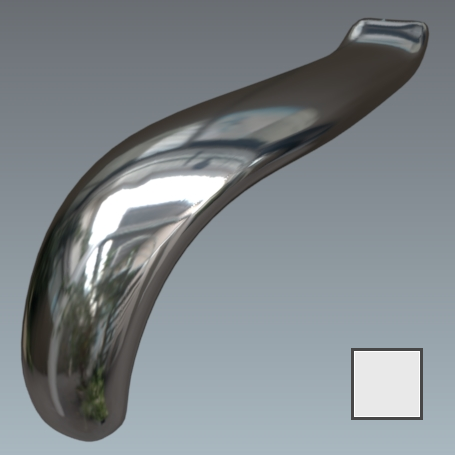
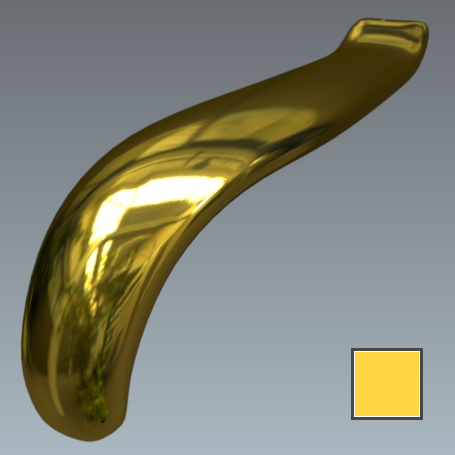
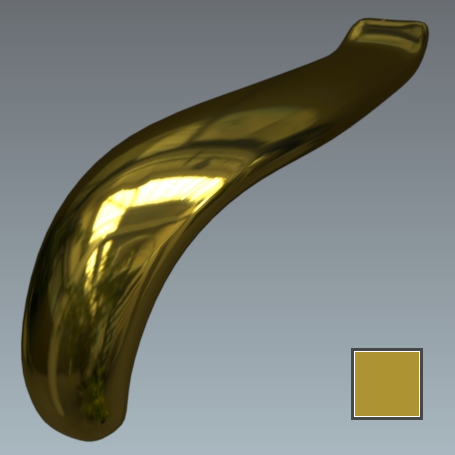
Figure 131 : Variation du paramètre Filtre.
L'effet de Fresnel est un effet d’optique. Plus on regarde une surface brillante sous un angle rasant, moins la couleur de la surface est visible, ce qui forme un reflet blanc.
Dans le cas d’un matériau transparent et brillant, l'effet de Fresnel rendra la surface de plus en plus opaque à mesure que l’angle de vision se réduit.
Le calcul de l'effet de Fresnel dans Patchwork 3D Design se base sur la formulation physique du facteur de Fresnel pour accentuer la qualité photoréaliste du rendu.
Si aucune modification n’apparaît dans le rendu, retournez dans Shaper dans le module d’éclairage vérifier qu’aucune des cases de la boîte de dialogue du cube d’illumination n'est cochée.
Pour réaliser un matériau de type peinture de carrosserie automobile il est nécessaire d’activer l’effet de Fresnel.
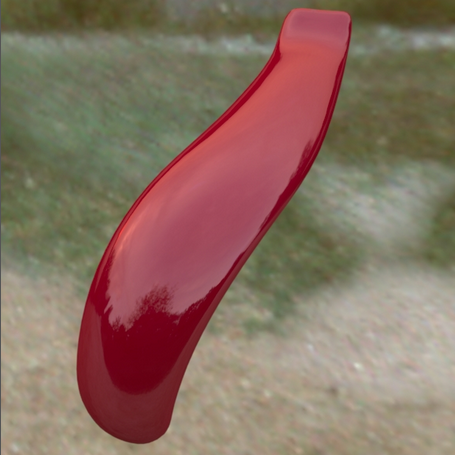
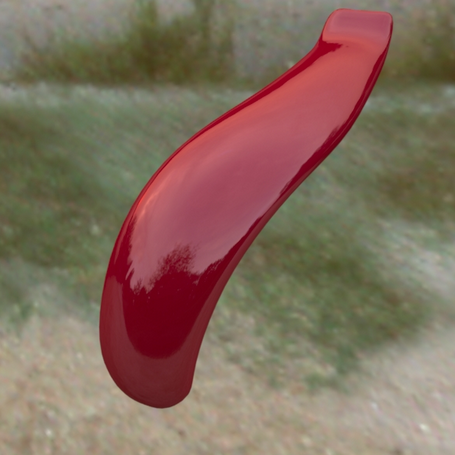
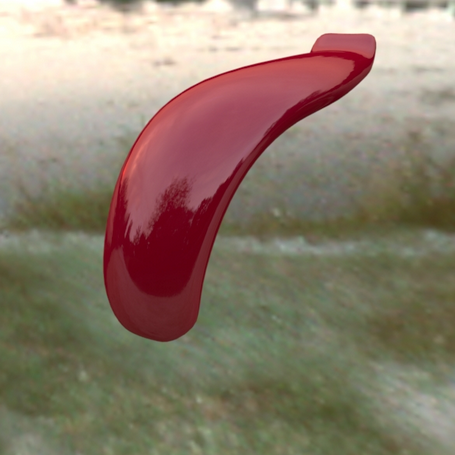
Figure 132 : Sans effet de Fresnel :aucun reflet blanc n'apparaît lorsque le produit est visualisé sous un angle rasant.
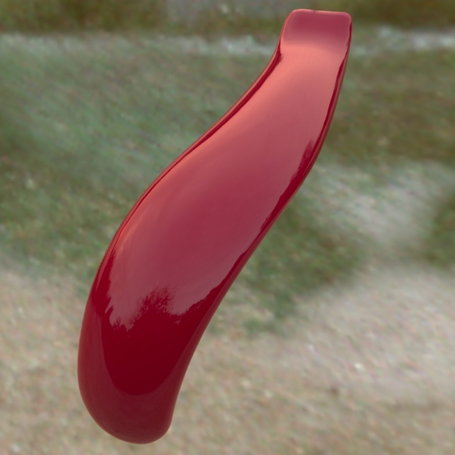
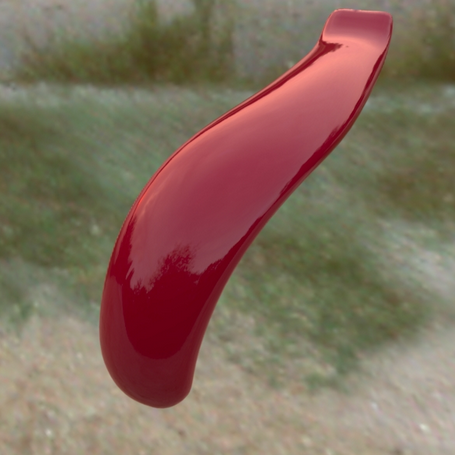
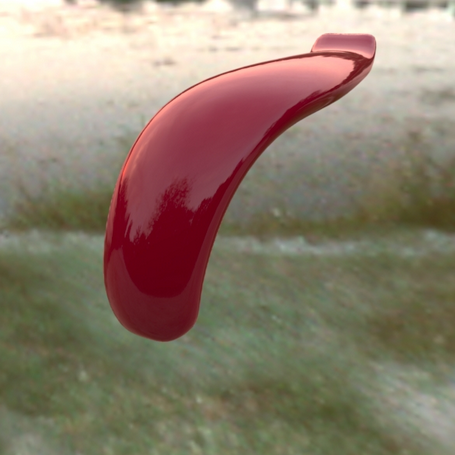
Figure 133 : Avec l'effet de Fresnel (indice de réfraction = 1.518).
Des paramètres prédéfinis permettent d'attribuer des valeurs d'indice de réfraction et de coefficient d'extinction correspondant aux matériaux courants tels que : l'aluminium, l'argent, le chrome, le cuivre, l'or, etc. Des valeurs préréglées personnalisées peuvent être ajoutées à cette liste depuis l'onglet Préréglages d'utilisateur dans les Préférences de Patchwork 3D Design.
Le coefficient d'extinction est une caractéristique propre aux matériaux métalliques, ce paramètre peut être laissé à la valeur 0 dans les autres cas.
L'effet de Fresnel s’applique aussi sur des matériaux transparents.
Texture spéculaire
Vous pouvez aussi restreindre par pixel l’intensité du reflet spéculaire d’un matériau en utilisant la texture de modulation spéculaire (TMS). Cette texture en niveau de gris encode pour chaque pixel le facteur d’atténuation à appliquer au reflet (reflet = TMS * spéculaire).
Une valeur de 255 encode un reflet maximal et 1 la quasi absence de reflet. Cette approche permet par exemple de simuler simplement des tissus brodés. La valeur 255 est attribuée aux pixels correspondant au motif de broderie et 1 à ceux correspondant au tissu.
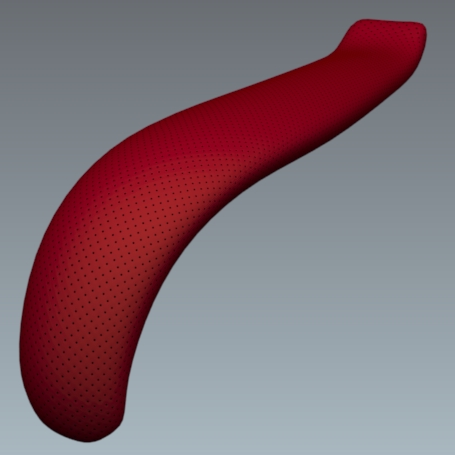
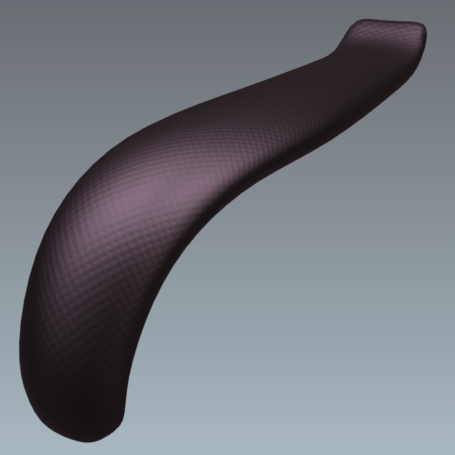
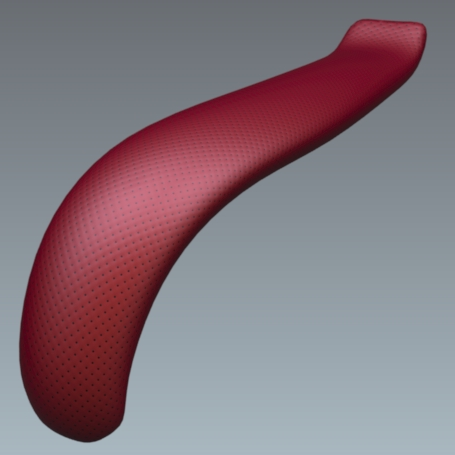
Figure 134 : Filtrage de reflet sans image de modulation. De gauche à droite : couche diffuse, couche de réflexion sans texture spéculaire, et résultat avec effet d'éclaircissement.
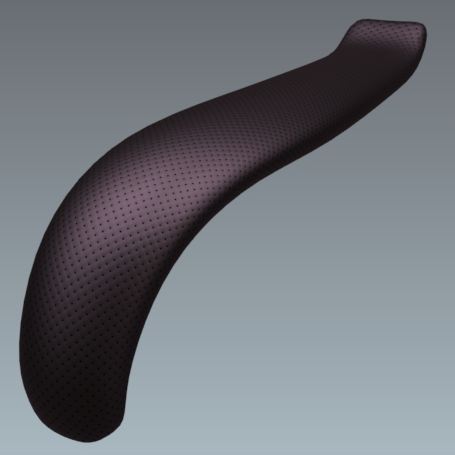
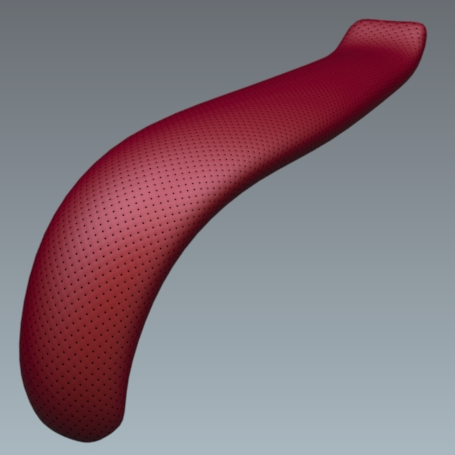
Figure 135 : Filtrage de reflet avec image de modulation. De gauche à droite : couche diffuse, couche de réflexion avec texture spéculaire, et résultat avec éclaircissement filtré.
Vous trouverez dans le menu accordéon Projection les paramètres Permettre la répétition sur U et Permettre la répétition sur V qui vous permettent de répéter la texture sur U et/ou V.
Vous pouvez aussi refléter les textures sur les axes U et/ou V en cochant le paramètre Reflété.
Rugosité
Les reflets sur un matériau poli ou brossé sont toujours flous et grossiers, les détails disparaissent, les reflets bavent et s’étalent à la surface du matériau. Seules les silhouettes des objets réfléchis sont encore visibles. Cette diffusion des reflets à la surface de la matière est due à un état de surface très perturbé. Le paramètre Rugosité reproduit ce comportement.
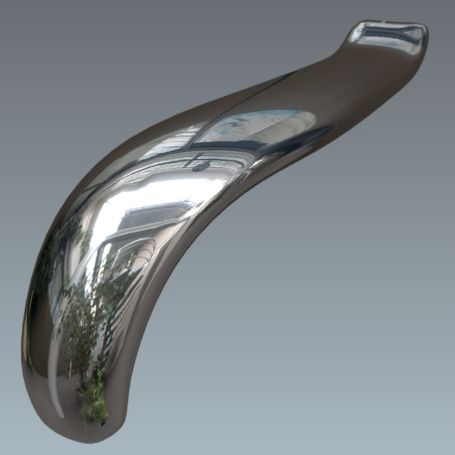
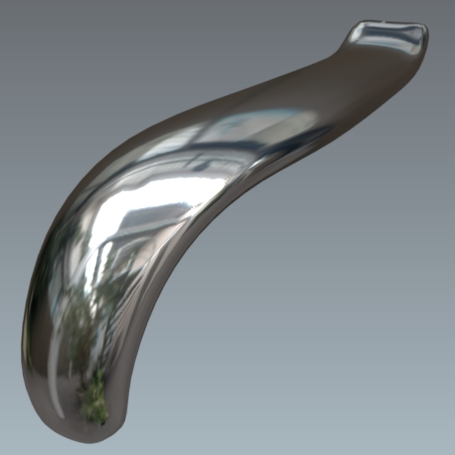
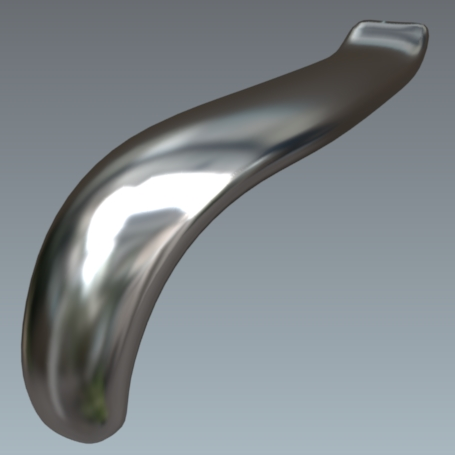
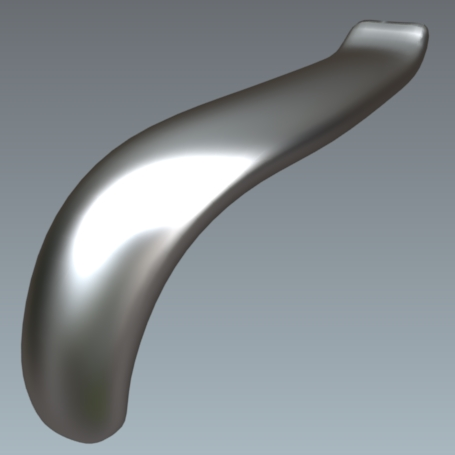
Figure 136 : Variation du paramètre Rugosité du reflet avec valeurs qui varient de 0 à 6.
La rugosité décrit les irrégularités d'une surface qui entraînent une diffusion différenciée de la lumière. La lumière réfléchie varie aléatoirement en fonction de la rugosité de la surface. Cela change la direction de la lumière sans affecter son intensité car elle reste constante.
Les surfaces les plus rugueuses ont des points lumineux plus grands et variables que des surfaces lisses qui ont des réflexions spéculaires concentrées. Les surfaces lisses peuvent sembler plus brillantes avec la même quantité de lumière réfléchie.
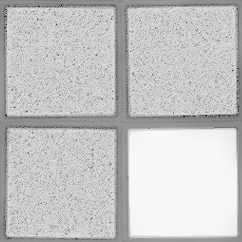
La Texture de rugosité est une texture en niveau de gris où le noir correspond à une rugosité de 0 (lisse) et le blanc correspond à la valeur de rugosité du matériau.
Dans le menu accordéon Texture de rugosité, cliquez sur Activer et ensuite sur le bouton Aucun pour charger la texture qui servira de référentiel à la rugosité ou à la brillance du matériau.
La Texture de brillance est à l'inverse une texture en niveau de gris où le noir correspond à la valeur de rugosité du matériau et le blanc correspond à une rugosité de 0 (lisse).
|
|
|
Figure 137 : Exemple d'une texture de brillance |
|
|
|
|
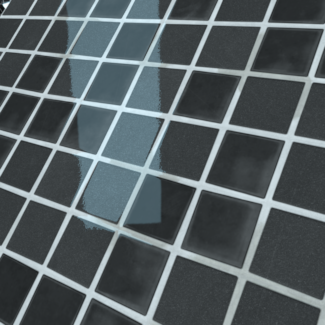
Figure 138 : Rendu sans texture de brillance |
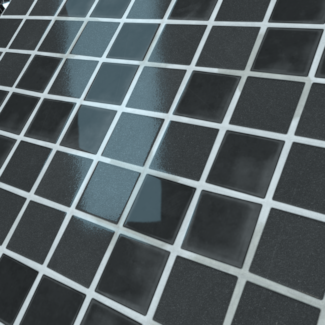
Figure 139 : Rendu avec texture de brillance |
Vous trouverez dans le menu accordéon Projection les paramètres Permettre la répétition sur U et Permettre la répétition sur V qui vous permettent de répéter la texture sur U et/ou V.
Vous pouvez aussi refléter les textures sur les axes U et/ou V en cochant le paramètre Reflété.
Filtre diffus
Dans le cas d'un matériau standard classe Diffus et Réflexion, la réflexion étant une couche additive, sa superposition a tendance à éclaircir le matériau.
Cette classe de matériau standard possède un paramètre, le Filtre diffus, qui compense cet éclaircissement tout en conservant la couleur originale.
Un matériau sans diffus (chrome, or, acier, aluminium, etc.) est obtenu par emploi du filtre noir.
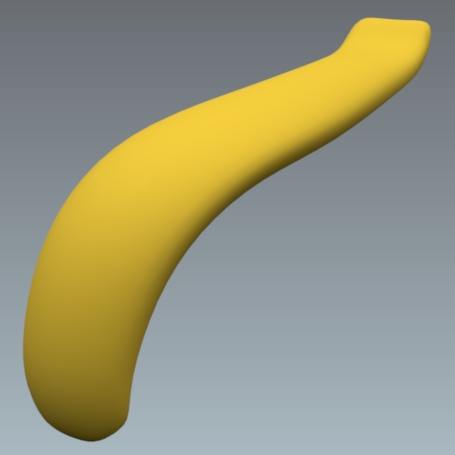
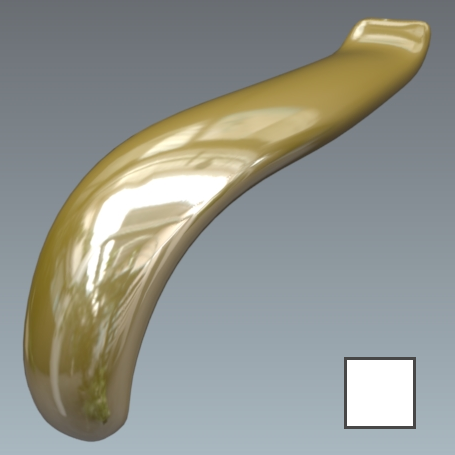
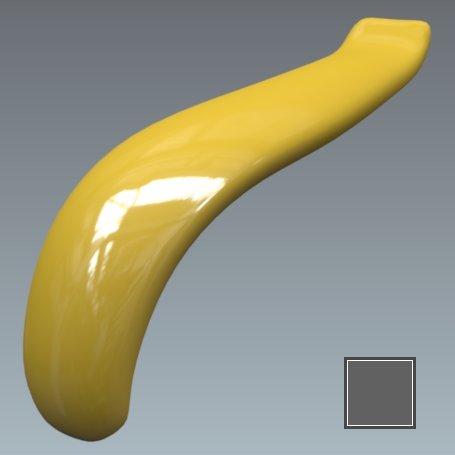
Figure 140 : Correction d’éclaircissement d'un matériau standard de classe Diffus et Réflexion. De gauche à droite : couche diffuse ; couche diffuse + couche de réflexion sans filtre (filtre blanc) produisant un effet d'éclaircissement ; couche diffuse + couche de réflexion avec un filtre gris.
Filtre transparent
Un matériau standard de classe Filtre transparent comporte un paramètre, Filtre trans., qui joue le rôle de filtre de transparence. Il correspond à la couleur du matériau transparent.
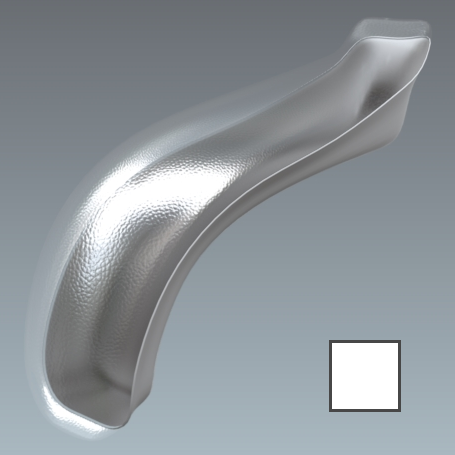
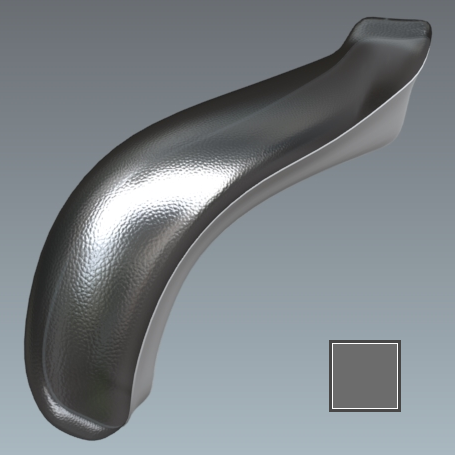
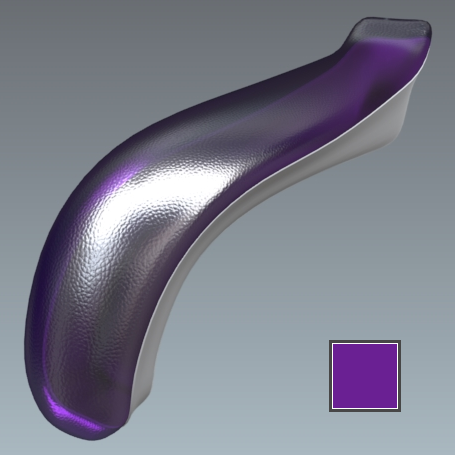
Figure 141 : Variation du paramètre Filtre trans. d'un matériau standard de classe Filtre Transparent.
Relief
Dans l'onglet Relief, le paramètre Profondeur diffuse ajuste la profondeur des aspérités codées dans le Placage de relief. C’est une rugosité d’état de surface, c’est-à-dire peu profonde. D’un point de vue géométrique, la surface n’est pas altérée, elle reste parfaitement lisse.
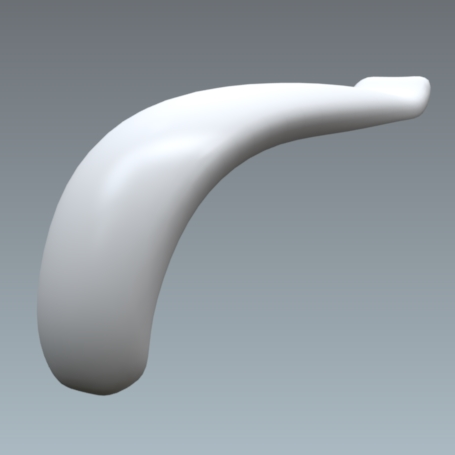
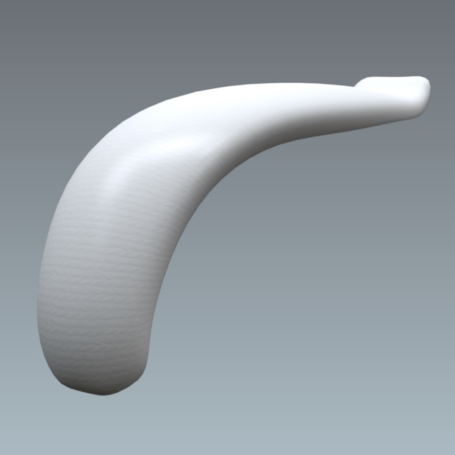
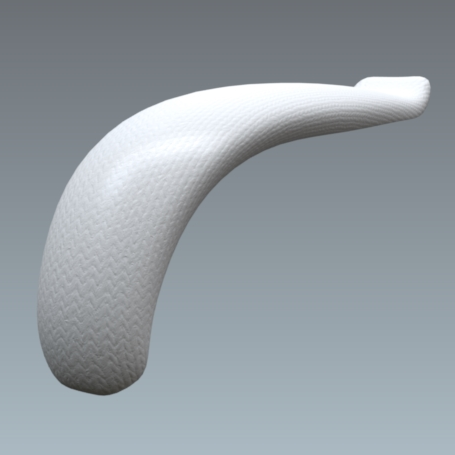
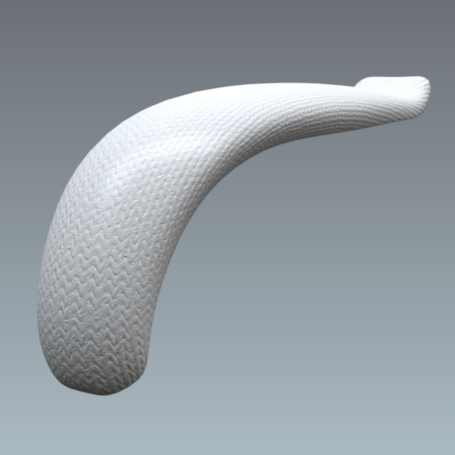
Figure 142 : Variation du paramètre Profondeur diffuse avec des valeurs qui varient de 0 à 6.
Le paramètre Profondeur de réflexion ajuste la profondeur des creux et des bosses codés dans le Placage de relief. Les niveaux de grain des couches diffuse et réflexion ont été dissociés pour réaliser de fines pellicules réfléchissantes.
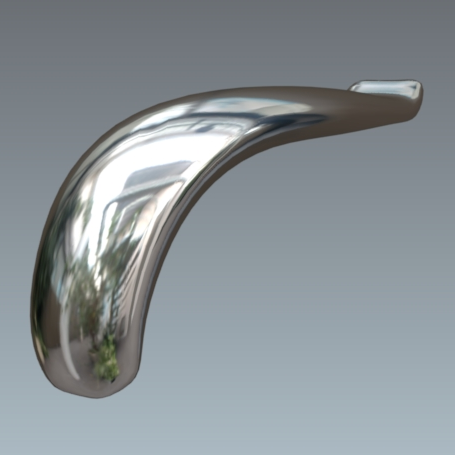
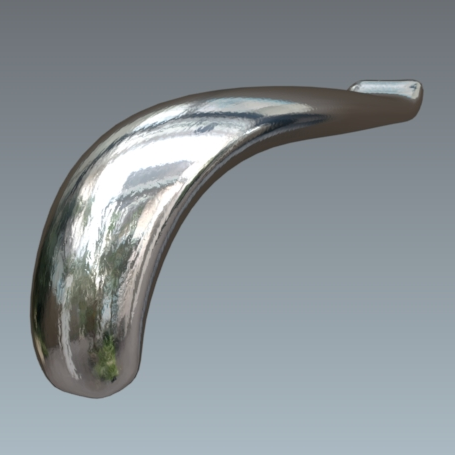
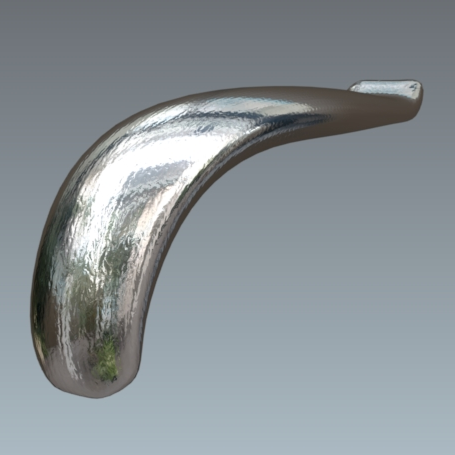
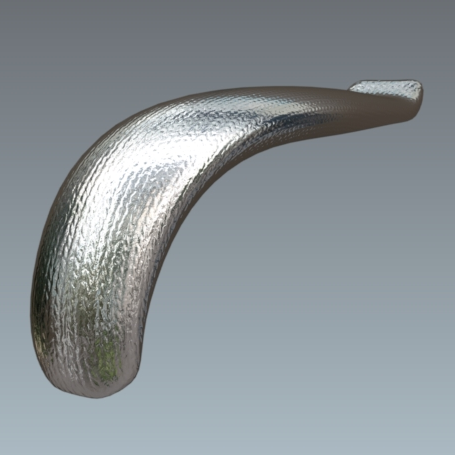
Figure 143 : Variation du paramètre Profondeur de réflexion avec des valeurs qui varient de 0 à 3.
Relief approfondi
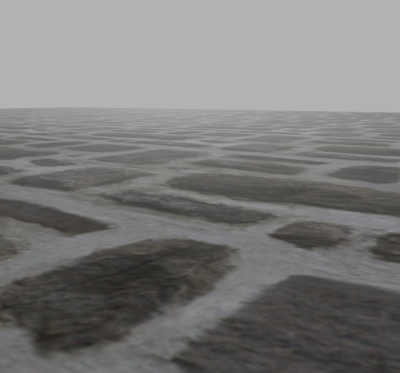
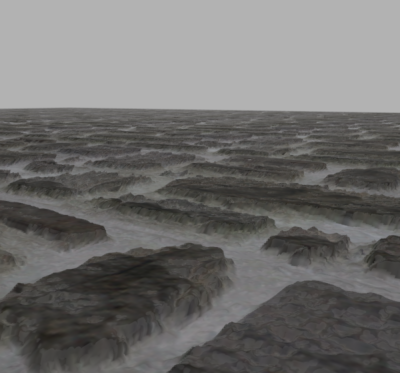
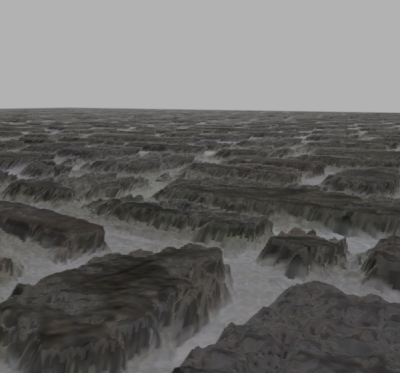
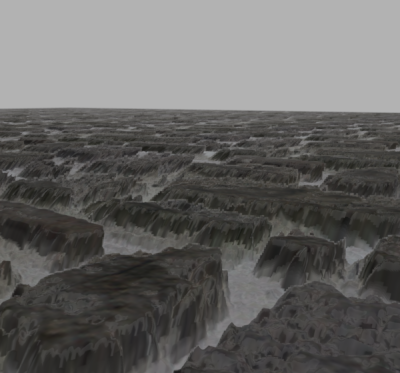
Figure 144 : Variation du paramètre de profondeur Relief avec des valeurs qui varient de 0 à 10.
Les matériaux standard utilisant une carte d'élévation profitent d'un rendu de profondeur de texture encore plus réaliste. Cette option offre une meilleure perception de profondeur grâce à sa gestion de la parallaxe.
L'utilisation du relief approfondi convient aux contextes où un matériau standard comporte un relief avec plus de profondeur que ce qui peut être rendu avec la profondeur diffuse et la profondeur de réflexion.
Le paramètre relief fournit un rendu qui, bien que temps réel, prend plus de temps à générer. Ainsi, il est conseillé de l'utiliser uniquement dans les contextes appropriés, sans surcharger une scène.
Activation du rendu
Activez le relief approfondi dans l'onglet Relief de l'éditeur Matériaux pour un matériau standard :
- Cochez la case Relief dans la partie Profondeur et indiquez une valeur de profondeur.
- Assignez une texture comme un placage de relief.
- Vérifiez que l'Usage du placage de relief est Carte d'élévation.
La désactivation d'un des paramètres ci-dessus désactive également le relief approfondi.
Paramètres
Les paramètres de ce type de rendu se trouvent dans l'onglet Relief de l'éditeur Matériaux :
| Paramètre | Description |
|---|---|
| Profondeur de Relief |
La profondeur définit la magnitude entre le noir et le blanc de la carte d'élévation. Les zones blanches de la carte sont alignées sur la surface modélisée. Comme la perception de la profondeur des zones noires est déterminée par la valeur de cette paramètre, il est fortement conseillé d'utiliser une carte d'élévation qui se sert de toute la plage de profondeur, du blanc au noir. Dans le cas où cela n'est pas possible, assurez-vous que l'élévation maximum de la carte correspond à la surface modélisée, c-à-d, qu'elle est représentée en blanc sur la carte d'élévation. Une valeur négative inverse la profondeur de la texture ; les parties profondes sont rendues comme sortant de la surface, plutôt que creusées dans la surface. Ceci est possible mais n'est pas conseillé.
Les valeurs de 0 à 10 sont normalement suffisantes. L'utilisation de valeurs trop importantes peut créer des déformations aux angles de vue trop rasants ou sur des surfaces courbées.
|
| Placage de relief |
Une carte d'élévation est obligatoire. Cette carte prend la forme d'une texture en noir et blanc et est appliquée au niveau du Placage de relief. La texture utilisée en tant que carte d'élévation peut être carrée ou rectangulaire. Les dimensions de longueur et de hauteur en pixels doivent être des puissances de deux.
Bien que Patchwork 3D Design redimensionne les cartes d'élévation dont les dimensions ne sont pas exploitables, il est conseillé d'utiliser des textures dont les dimensions sont des puissances de deux afin de respecter les spécificités de votre carte d'élévation.
|
| Usage du placage de relief |
L'usage du placage de relief en tant que Carte d'élévation est obligatoire. Le relief approfondi n'est pas compatible avec un placage de relief utilisé en tant que Carte de normales. |
| Dimensions et Transformation du placage de relief | Ces paramètres sont modifiables normalement afin d'ajuster les dimensions, l'orientation et la position de l'origine de la carte d'élévation sur la surface. |
Vous trouverez dans le menu accordéon Projection les paramètres Permettre la répétition sur U et Permettre la répétition sur V qui vous permettent de répéter la texture sur U et/ou V.
Vous pouvez aussi refléter les textures sur les axes U et/ou V en cochant le paramètre Reflété.
Étiquette
Les propriétés d'étiquette s'appliquent lorsque le matériau standard est utilisé en tant qu'étiquette.
Vous trouverez dans le menu accordéon Projection les paramètres Permettre la répétition sur U et Permettre la répétition sur V qui vous permettent de répéter la texture sur U et/ou V.
Vous pouvez aussi refléter les textures sur les axes U et/ou V en cochant le paramètre Reflété.
Lancer de rayons
Chaque matériau se comporte différemment lors d'un rendu par lancer de rayons. L'onglet Lancer de rayons vous donne accès à certains des paramètres qui définissent ce comportement.


