ディフューズ
ディフューズカラー
カラーフィルターの設定は、マテリアルが白色光で照らされたときに認識される色に対応します。マテリアルがフィルターのように反応するため、光を受けた部分が反射します。このため、オブジェクトの認識された色は、ライティング環境に非常に影響を受けます。白色光が緑、赤、青色の同じ部分で構成されていると考えると(エンピリカルコンピュータモデル)、これらのすべての要素を黒い本体は吸収し、白い本体は吸収せずに反射し、赤の本体は緑と青などを吸収します。
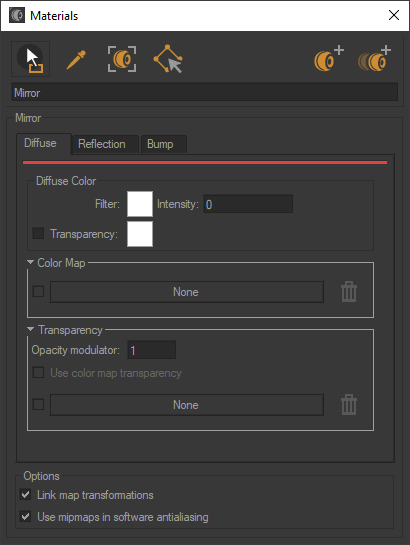
強度パラメータを設定する事で、マテリアルに対する光環境の影響を乗数係数で増幅または減衰することができます。
カラーマップ
一部のマテリアルは、マテリアルが割り当てられているサーフェイスで画像を繰り返す事で作成されるパターンまたはモチーフを持っています。カラーマップ設定で、そのような画像の最初のインスタンスを割り当て、サイズ変更し、配置するために使用されます。
カラーマップは、画像テクスチャ またはビデオ テクスチャになります。テクスチャをカラーマップとして使用するには、サイドバーのテクスチャライブラリからカラーマップをカラーマップゾーンにドラッグアンドドロップします。表示するには、カラーマップゾーンの横にあるチェックボックスを選択してカラーマップを有効にする必要があります。
テクスチャの寸法は、画像テクスチャにデフォルトで使用されます。
動画テクスチャの場合、フォーマットの最長エッジはデフォルトで1メートルにスケーリングされます。フォーマットのアスペクト比が優先されます。 カラーマップとして使用されるすべてのテクスチャが繰り返されます。
マッピングという名前のアコーディオンメニューに、テキスチャーのUまたはV方向の繰り返しを選択する為の、U方向繰り返し許可とV方向繰り返し許可のパラメータがあります。"反転"にチェックを入れる事で、U方向あるいはV方向でのテキスチャーの反転を可能とします。
高周波テクスチャのモアレを軽減
注記
利用可能な場所: Matter > マテリアルライブラリ  > マテリアル > ディフューズ > カラーマップ > 解像度オフセット
原理
解像度オフセット パラメータは、密度の高いパターン(千鳥格子、ツイード、テクニカル織り)のモアレを除去するために、知覚される詳細度を低下させる代わりに、サンプリング レベルを意図的に下げます。
The setting can vary from -15 to 15 to control the level of detail of the textures shown.
Negative values (e.g., of -1 to -15): These values simulate a closer camera. This allows the texture to be displayed in greater detail, making it sharper than it would be by default.
値 0: デフォルトでは、カメラからの距離に基づいて、テクスチャが通常の詳細レベルで表示されます。
正の値 (例1 ~ 15): これらの値は、カメラとテクスチャ面との距離をシミュレートします。これにより、テクスチャがよりぼやけて、遠くから見ているかのように見えます。
まとめ、 解像度オフセット はテクスチャの鮮明度を調整して、テクスチャをより詳細にしたりぼかしたりすることで、カメラ距離の変化をシミュレートします。
注記
この設定は、元のテクスチャの解像度を変更するのではなく、表示されるディテールのレベルを調整するものであることに注意してください。負の値を設定すると、見た目のシャープネスが向上し、正の値を設定するとディテールが省略され、パフォーマンスが向上します。
使用するタイミングは?
使用目的:
症状 | 解決オフセットに関する操作 | 期待される効果 |
|---|---|---|
目に見えるモアレ | 値を少し増やします。 | 安定したパターン、減衰された干渉。 |
調整後、テクスチャが柔らかすぎるように感じられます。 | 値を減らして、いくつかの距離で再評価します。 | 安定性/鮮明さにおいて妥協出来る結果です。 |
鋭角な角度を持つ恒久的なアーティファクト。 | 値を絞り込んで結果を確認します。 | 方向性のちらつきをさらに低減します。 |
拡散反射の解像度オフセットを調整します
マテリアルライブラリー
から、モアレ効果を軽減するために調整が必要なマテリアルをダブルクリックします。マテリアル エディターが開きます。ディフーズ タブで、アコーディオンメニュー カラーマップ から なし ボタンをクリックして、 テキスチャーライブラリー
 を開きます。
テキスチャーライブラリー
から、使用するテキスチャーを なし ボタン上にドラッグアンドドロップします。アコーディオンメニューの カラーマップと マッピング が開きます。後者の 解像度オフセット パラメータに必要な値を選択します。
解像度オフセット の値を徐々に増やします。
複数の角度と距離で検証し、モアレの可能性をハイライトします (必要に応じて前後の比較)。
メディア
解像度オフセット パラメータを使用して、椅子の座面の布張り部分のモアレ効果を軽減する使用例。
ディフューズレイヤーの透明度
ミラーの透明度は、色付きから黒(不透明)までの色の濃さと屈折色によって透明度を管理します。
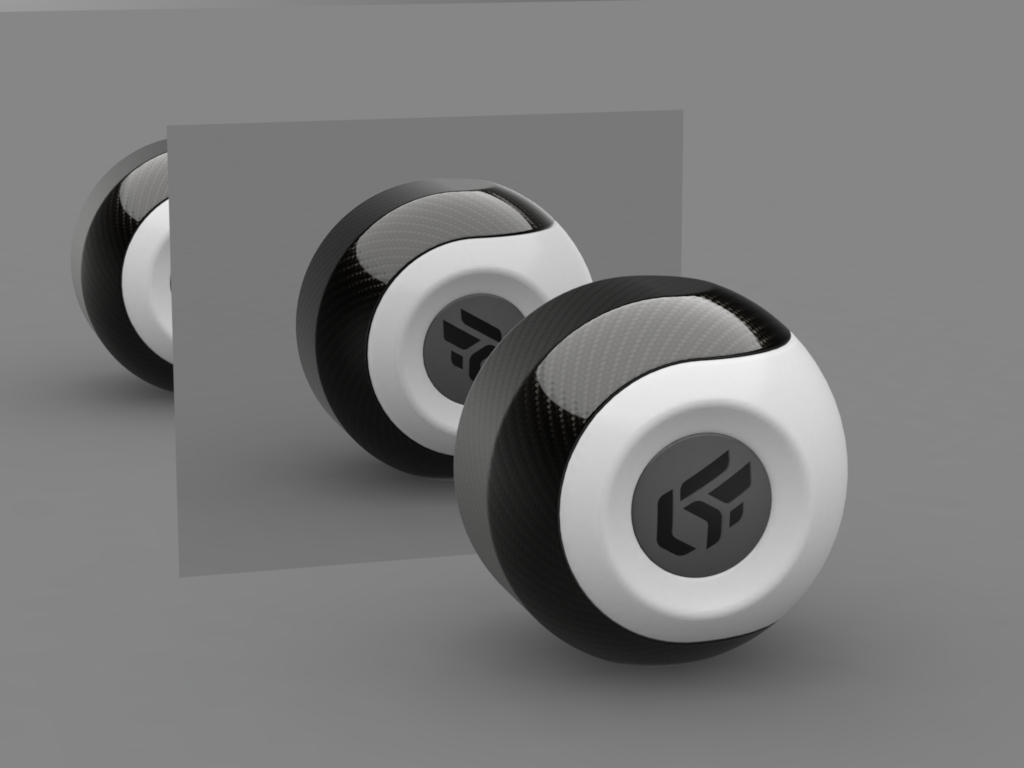
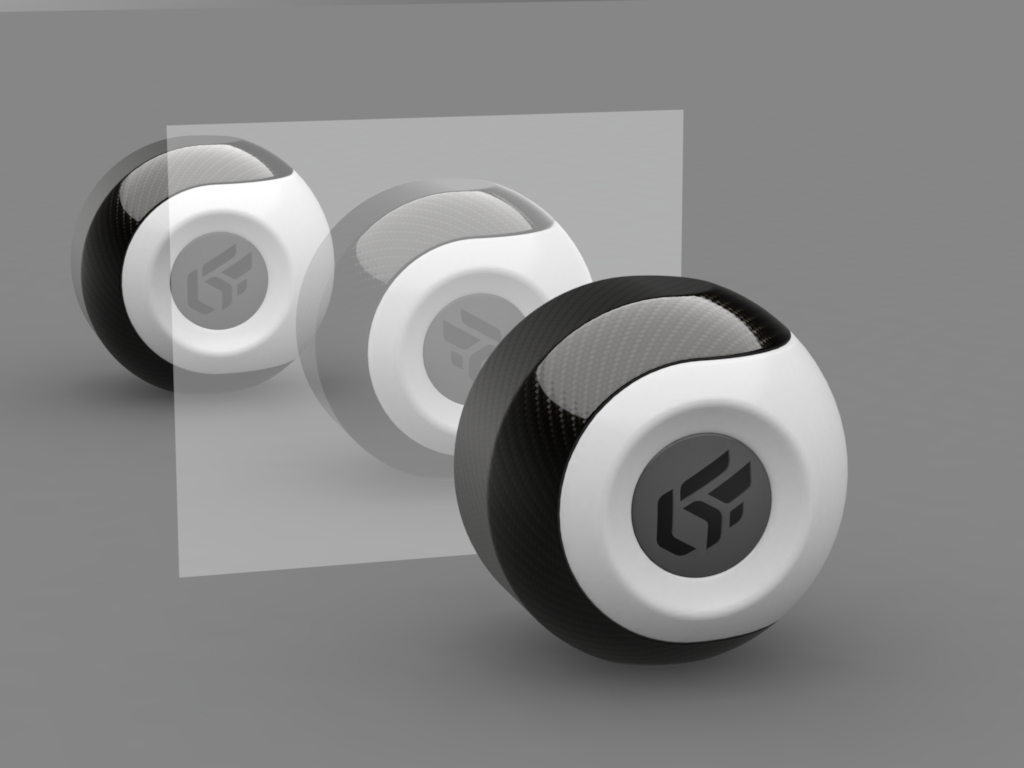
左側には、透明色のないミラーマテリアルがあります。右側には、透明色のミラーマテリアルがあります。選択した透明色:白# FFFFFF
[アルファマップを使用] パラメータを使用すると、マテリアルの透明度を制御するテクスチャを使用できます。画像(PNG形式)を含むアルファレイヤーは、テクスチャの透明度を定義するために使用されます。
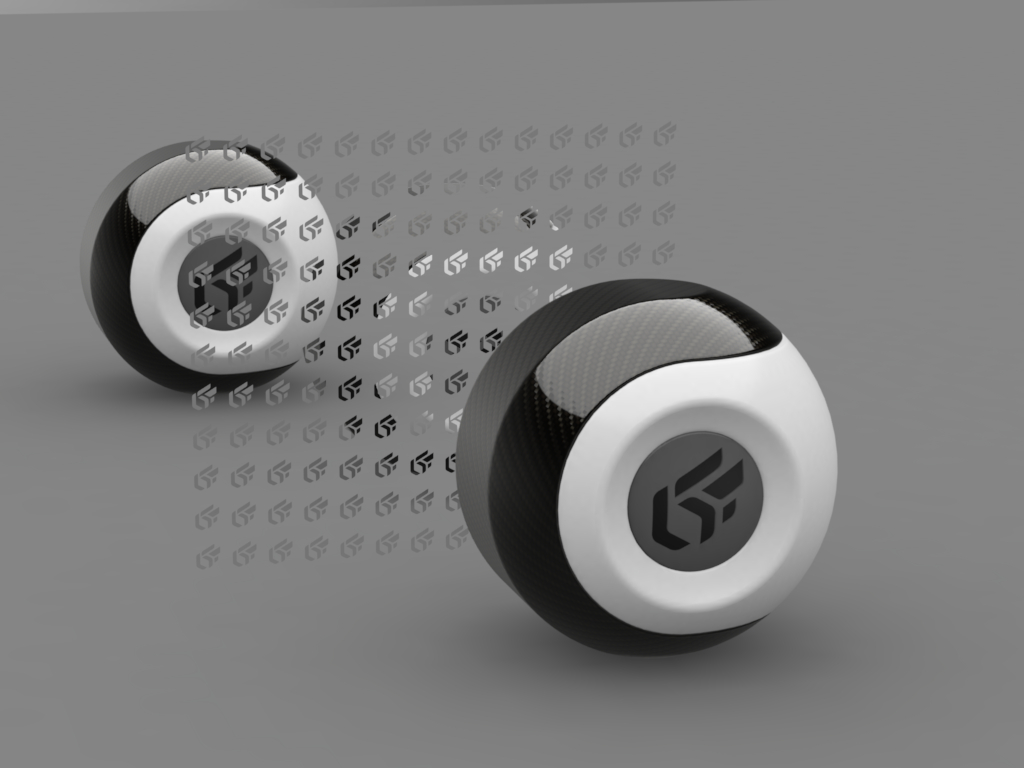
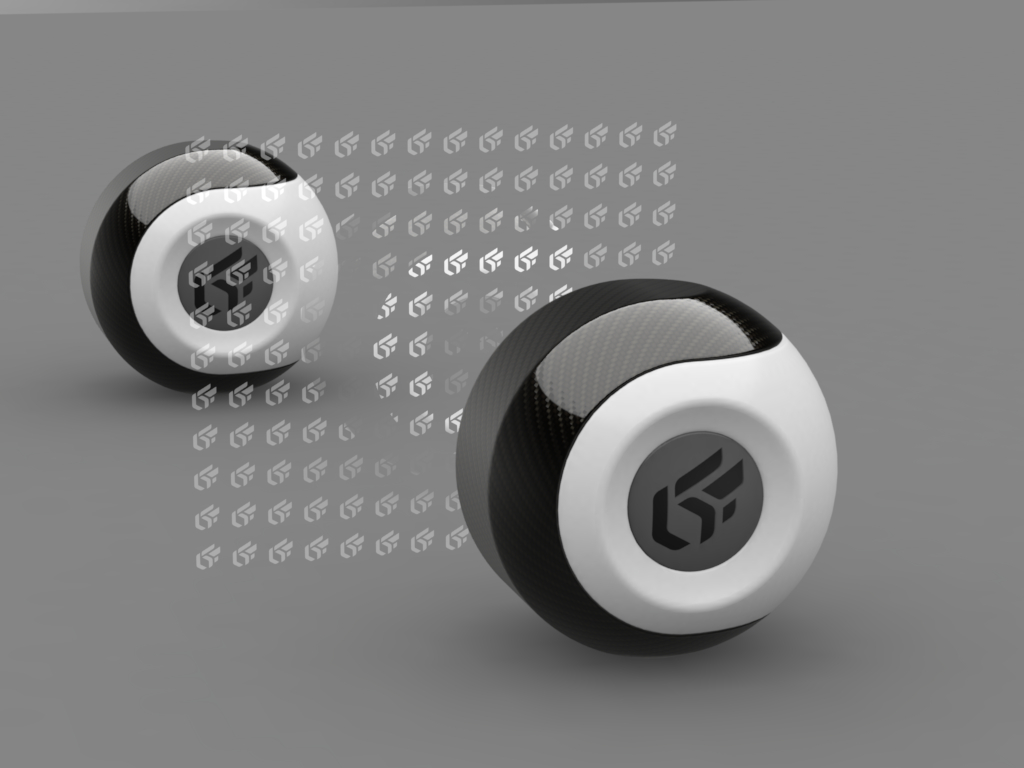
左側は透明なテクスチャーを持つミラーマテリアルです。右側は、テクスチャ付きミラーマテリアルと透明色(白 #FFFFFF)選択した透明色:白 #FFFFFF
画像アルファとして使用されるテクスチャにアルファチャネル(JPG画像)がない場合、アルファチャネルとして使用されるのは画像カラーマップのアルファまたは輝度です。この場合、カラーマップの透明度を使用を有効にします。最も暗い色が、最も透明な領域に対応していを有効にします。最も暗い色が、最も透明な領部分に対応します
マッピングという名前のアコーディオンメニューに、テキスチャーのUまたはV方向の繰り返しを選択する為の、U方向繰り返し許可とV方向繰り返し許可のパラメータがあります。
"反転"にチェックを入れる事で、U方向あるいはV方向でのテキスチャーの反転を可能とします。