Espace de travail
|
Accessible dans : Shaper ou Matter : Espace de travail |
Un Espace de travail vous permet de modifier l'interface utilisateur de Patchwork 3D en réorganisant les barres d'outils en fonction de vos utilisations. Chaque réorganisation des barres d'outils peut être enregistrée dans un espace de travail différent
Plusieurs espaces de travail sont livrés avec Patchwork 3D. L'espace intitulé Legacy correspond à l'interface utilisateur historique du logiciel tandis que l'espace intitulé Default correspond à une interface optimisée pour les usages des infographistes 3D avec une sélection d'éditeurs dédiée nécessaire à la création d'une maquette numérique d'aspect.
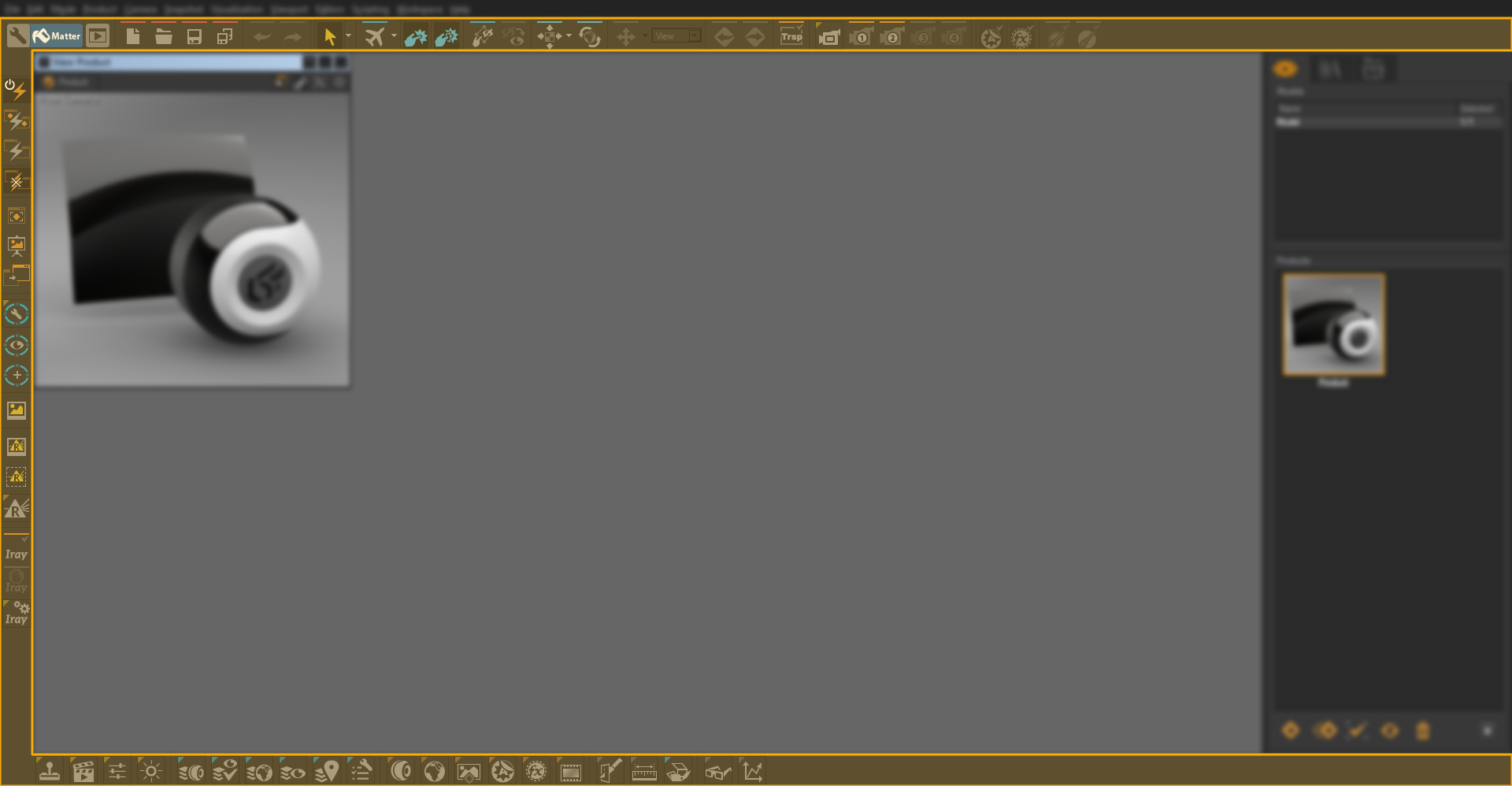
Exemple du module Matter avec l'espace de travail Default.
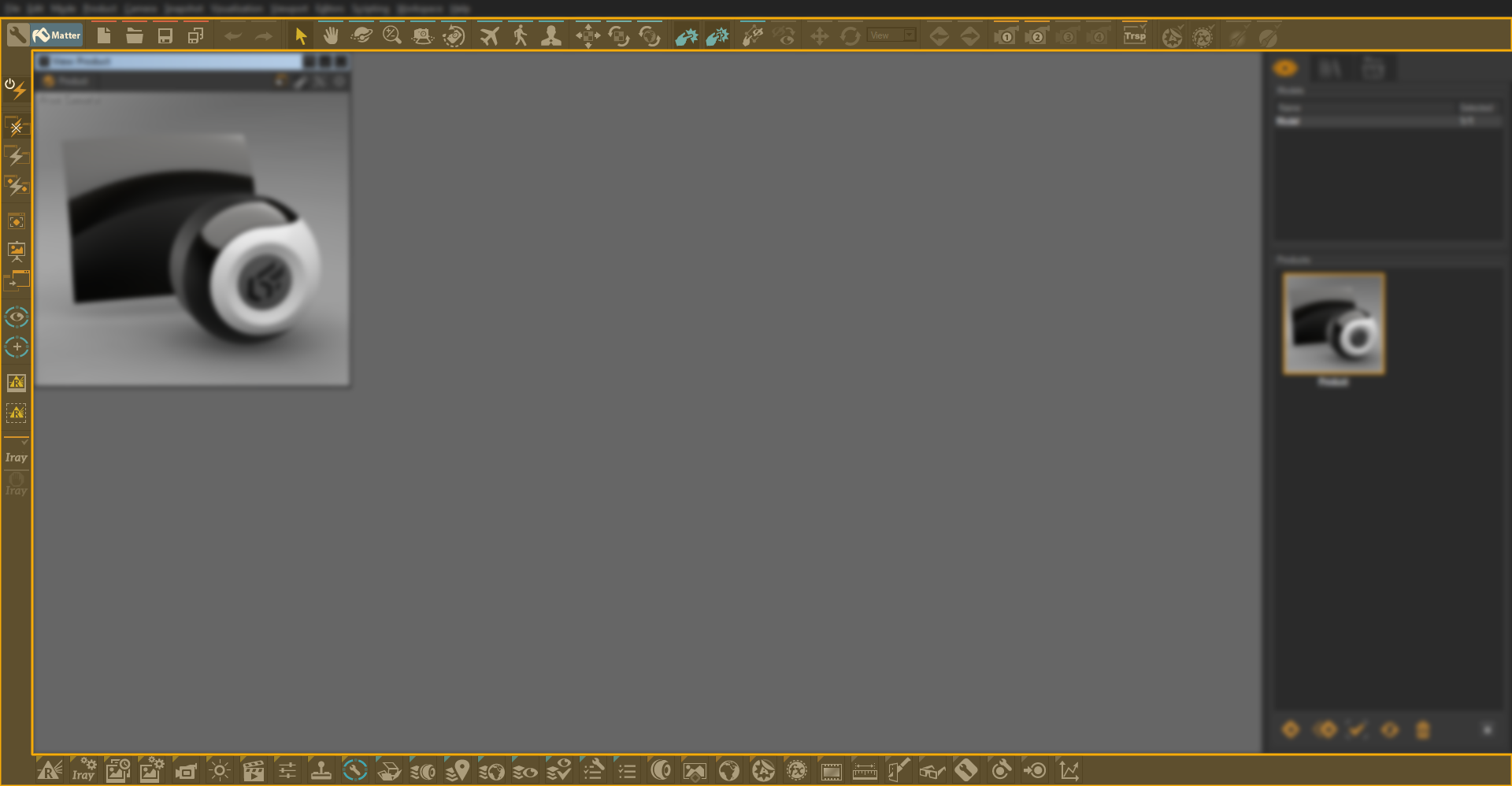
Exemple du module Matter de l'espace de travail Legacy.
Sélectionnez dans le menu l'espace désiré pour l'afficher.
Note
Pour Shaper les barres d'outils du haut et de la gauche de l'interface utilisateur de Patchwork 3D sont personnalisables.
Pour Matter ce sont les barres d'outils du haut, du bas et de la gauche de l'interface utilisateur de Patchwork 3D qui sont personnalisables.
Vous pouvez aussi créer vos propres espaces de travail à partir du scripting Python. Il est également possible d'ajouter de nouveaux boutons liés à un script Python : vous pouvez exécuter une application ou un site web à partir de la barre d'outils, développer de nouvelles fonctionnalités personnalisées à l'aide de l'API de script P3D ou automatiser des opérations courantes. Consultez la documentation du scripting pour plus de renseignements.

Exemple de l'ajout de boutons liés à un script Python qui éxecutent une ou plusieurs applications. Ici, en l'occurence, il s'agit d'Accel VR, de Lumis 3D et d'Adobe Photoshop®.
Pour créer un nouvel espace de travail, il est conseillé de se baser sur un des espaces livrés avec Patchwork 3D par exemple l'espace intitulé Default ou l'espace Legacy. Vous les trouverez à l'emplacement suivant : C:\Program Files\Lumiscaphe\Patchwork 3D 2026 X8 release 1 \workspaces.
Les espaces de travail créés par vos soins doivent être stockés à l'emplacement suivant : C:\ProgramData\Lumiscaphe\P3D\Workspaces pour que Patchwork 3D puisse les lister dans le menu Espace de travail. Cliquez sur Ouvrir le dossier des espaces de travail pour afficher le dossier de stokage des espaces de travail.
Configuration Scheme
Avis
Accessible dans : Matter > menu Espace de travail > Configuration Scheme |
Principe
L'espace de travail Configuration Scheme automatise la création de configurations dans Patchwork 3D. Il permet de définir visuellement des zones de couleur sur le modèle 3D qui recevront différents matériaux et de générer en un clic toute la hiérarchie de calques d'aspect et des règles de configuration correspondantes sans saisie répétitive, ni risque d'erreur.
Deux modes de visualisation :
L'EDIT MODE affiche et active le calque d'aspect de zone, pour assigner les matériaux de zone aux surfaces. Toutes les affectations de matériaux générées sont masquées et le Navigateur de configuration n'a pas d'effet visible dans le viewport.
Le VIEW MODE affiche les calques d'aspects générés. Il permet de prévisualiser les configurations générées via le
 Navigateur de configurations.
Note
Toute modification d'une zone réalisée via les outils de l'espace de travail Configuration Scheme, comme son renommage  ou une suppression
  , se propage automatiquement à l'ensemble de la structure, garantissant la cohérence des configurations sans intervention manuelle. À l'inverse, un renommage effectué manuellement en dehors de ces outils, par exemple directement sur un matériau ou un groupe de matériaux dans la bibliothèque, ne sera pas propagé.
Chaque zone de matériaux possède sa propre couleur afin de faciliter son identification. Si deux zones présentent des coloris trop proches, il est possible d'en modifier une sans aucun impact sur le process.
Avertissement
Le Configuration Scheme a été pensé pour fonctionner sans modification ultérieure des calques d'aspect à partir de l'éditeur des calques d'aspect. Il est préférable d’utiliser soit le Configuration Scheme, soit l’éditeur des Calques d’aspect (Éditeur), mais pas les deux en même temps pour éviter tout conflit de configuration.
Quand l'utiliser ?
Mise à jour régulière (ajouts, suppressions) des matériaux utilisés pour chaque zone.
Modèles nécessitant plusieurs variantes d'aspect à gérer simultanément.
Configurations comportant de nombreuses zones et matériaux, pour réduire les risques d'erreur d'affectation manuelle.
Mise à jour ou renommage de zones à propager automatiquement sur l'ensemble des configurations existantes.
Générer une configuration
L'espace de travail Configuration Scheme associe chaque zone à un groupe de matériaux via une convention de nommage : le nom attribué à une zone de matériaux lors de sa création définit simultanément le nom du matériau couleur (dans Zone Materials) et le nom du groupe qui va recevoir différents matériaux. Cette correspondance permet la génération automatique de la hiérarchie des calques d'aspect et des règles de configuration.
Dans Matter, ouvrez le menu Espace de travail et sélectionnez Configuration Scheme.
Cliquez sur
 EDIT MODE pour passer en mode d'édition.
Cliquez sur
 ADD ZONE et nommez la zone, par exemple "Plastique", cela crée :
un groupe de matériaux "Plastique"
un groupe de "Matériaux Zone" intitulé Zone Materials comprenant un matériau couleur "Plastique". Le Zone Materials fait ainsi le lien avec le groupe de matériaux.
Depuis le groupe Zone Materials, assignez le matériau couleur "Plastique" par glisser-déposer sur les surfaces du modèle. Ce matériau couleur identifie ces surfaces comme appartenant à la zone "Plastique" : lors de la génération, elles recevront les matériaux du groupe du même nom.
Astuce
Si ce message apparaît, cliquez sur Appliquer à Configuration Scheme. L'option Appliquer à Layer à la place affecterait le matériau au calque d'aspect affiché, en dehors de la structure Configuration Scheme. Generate ne pourrait pas en tenir compte.
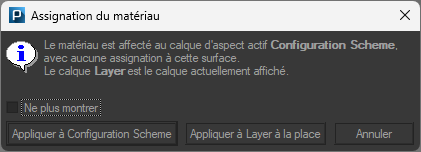
Répétez la création de zone et l'assignation du matériau couleur pour chaque zone supplémentaire du modèle.
Ajoutez les matériaux dans le groupe correspondant à chaque zone.
Astuce
Il est aussi possible de glisser-déposer des matériaux de la Bibliothèque de matériaux dans leurs groupes de matériaux correspondants. (Exemple : "Plastique")
Cliquez sur
 pour créer automatiquement la hiérarchie des calques d'aspect et les règles de configuration.
Le lien est établi par correspondance de nommage entre le matériau couleur de chaque zone et le groupe de matériaux du même nom.
Basculez en
 VIEW MODE pour visualiser le résultat de vos configurations.
Vérifiez le résultat dans le
Navigateur de configurations.