Diffus
Couleur diffuse
Le paramètre Filtre de couleur correspond à la couleur perçue lorsque le matériau est éclairé par une lumière blanche. La matière réagissant comme un filtre, elle restitue une partie de la lumière qu’elle reçoit. La couleur perçue d’un objet est donc fortement influencée par l’environnement lumineux. En considérant que la lumière blanche est composée à parts égales de vert, de rouge et de bleu (modèle informatique empirique), alors un corps noir absorbe toutes ces composantes, un corps blanc les restitue sans altération, un corps rouge absorbe le vert et le bleu, etc.
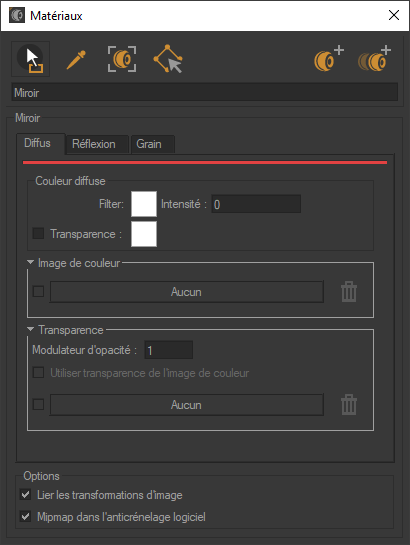
Le paramètre Intensité permet d’amplifier ou d'atténuer par un facteur multiplicatif l’effet de l’environnement lumineux sur le matériau.
Image de couleur
Certains matériaux ont un motif réalisé avec une image qui se répète ou pas sur les surfaces auxquelles le matériau est assigné. Les paramètres Image de couleur sont utilisés pour assigner, redimensionner et positionner la première instance de cette image.
Une image de couleur est soit une texture d'image, soit une texture vidéo. Pour utiliser une texture en tant qu'image de couleur, glissez-la depuis la bibliothèque de textures et déposez-la dans la zone Image de couleur. Pour qu'elle soit affichée, l'image de couleur doit être activée en cochant la case à gauche.
Les dimensions de la texture sont utilisées par défaut pour une texture d'image.
Pour une texture vidéo, la plus grande dimension du format est réduite par défaut à un mètre. Le ratio d'aspect original est maintenu. Toutes les textures utilisées en tant qu'image de couleur se répètent sur la surface utilisant le matériau.
Vous trouverez dans le menu accordéon Projection les paramètres Permettre la répétition sur U et Permettre la répétition sur V qui vous permettent de répéter la texture sur U et/ou V. Vous pouvez aussi refléter les textures sur les axes U et/ou V en cochant le paramètre Reflété.
Réduire le moiré sur les textures à haute fréquence
Avis
Accessible dans : Matter > Blibliothèque de matériaux  > matériau > Diffus > Image de couleur > Décalage de résolution
Principe
Le paramètre Décalage de résolution réduit volontairement le niveau de détail de l’échantillonnage afin de supprimer le moiré sur les motifs denses (pied-de-poule, tweed, tissages techniques), au prix d’une diminution du détail perçu.
Le paramètre peut varier de -15 à 15 pour contrôler le niveau de détail des textures affichées.
Valeurs négatives (ex : de -1 à -15) : Ces valeurs simulent un rapprochement de la caméra. Cela permet d'afficher la texture avec plus de détails, la rendant plus nette que ce qu'elle serait par défaut.
Valeur 0 : La valeur par défaut, qui affiche la texture avec son niveau de détail normal, en fonction de la distance de la caméra.
Valeurs positives (ex : de 1 à 15) : Ces valeurs simulent un éloignement de la caméra par rapport à la surface texturée. Cela a pour effet de rendre la texture plus floue, comme si on la voyait de loin.
En résumé : Le Décalage de résolution ajuste la netteté des textures afin de les rendre plus détaillées ou plus floues, simulant ainsi un changement de distance de la caméra.
Note
Il est important de noter que ce paramètre ne modifie pas la résolution de la texture originale, mais ajuste plutôt le niveau de détail affiché. Les valeurs négatives peuvent améliorer la netteté perçue, tandis que les valeurs positives peuvent optimiser les performances en réduisant le détail.
Quand l'utiliser ?
À utiliser pour filtrer les textures à haute fréquence d'un matériau pour réduire les effets de Moiré.
Symptôme | Action sur Décalage de résolution | Effet attendu |
|---|---|---|
Moiré visible | Augmenter légèrement la valeur. | Motif stabilisé, interférences atténuées. |
Texture perçue comme trop adoucie après réglage. | Réduire la valeur et réévaluer à plusieurs distances. | Compromis stabilité/netteté restauré. |
Artefacts persistants à angles rasants. | Affiner la valeur et vérifier le résultat. | Réduction supplémentaire des scintillements directionnels. |
Réglage du Décalage de résolution pour le Diffus
À partir de la Blibliothèque de matériaux
, double-cliquez sur le matériau qui nécessite un ajustement pour réduire l'effet de moiré. La fenêtre Matériaux s'ouvre.Dans l'onglet Diffus, localisez le menu accordéon Image de couleur et cliquez sur le bouton Aucun pour ouvrir la Bibliothèque de textures
 .
.À partir de la Bibliothèque de textures
, glissez-déposez la texture désirée sur le bouton Aucun.Les menus accordéon Image de couleur et Projection se déplient. Dans ce dernier, choisissez la valeur désirée pour le paramètre Décalage de résolution.
Augmentez progressivement Décalage de résolution jusqu’à stabilisation du motif, sans flou superflu.
Validez sur plusieurs angles et distances pour mettre en évidence un éventuel moiré (comparaison avant/après si nécessaire).
Média
Cas d'usage de la réduction de l’effet de moiré sur le revêtement de l’assise d’une chaise à l’aide du paramètre Décalage de résolution.
Transparence de la couche diffuse
La Transparence du miroir gère le taux de transparence en fonction de la profondeur de couleur du coloré au noir (non transparent) et de sa couleur de réfraction.
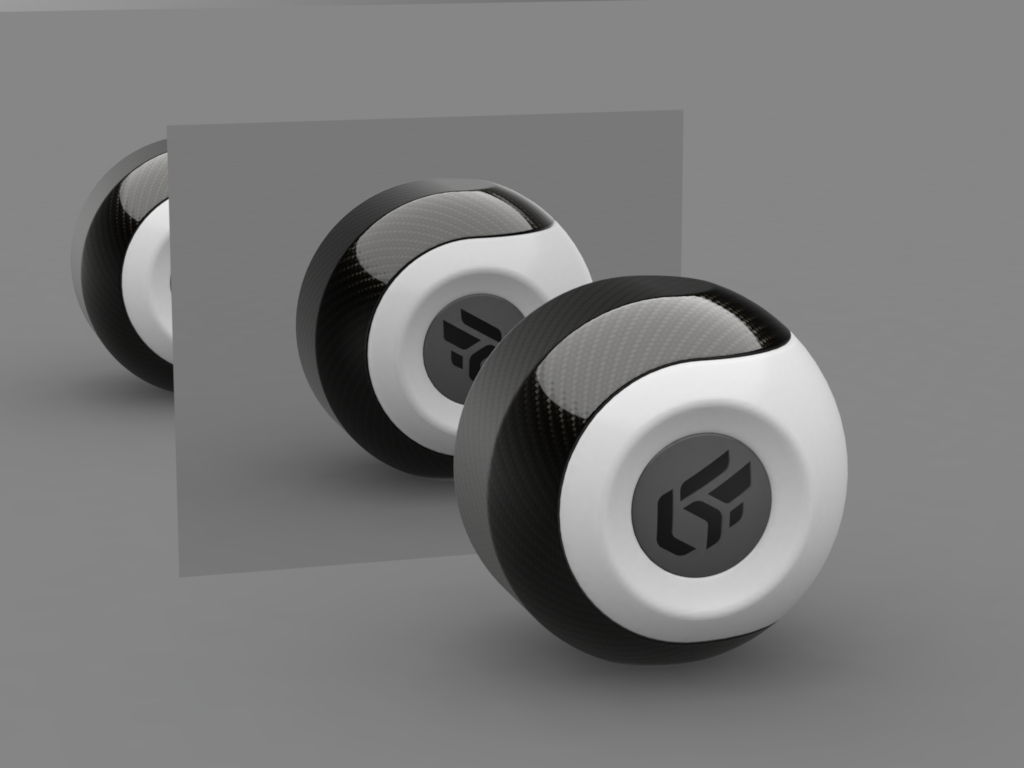
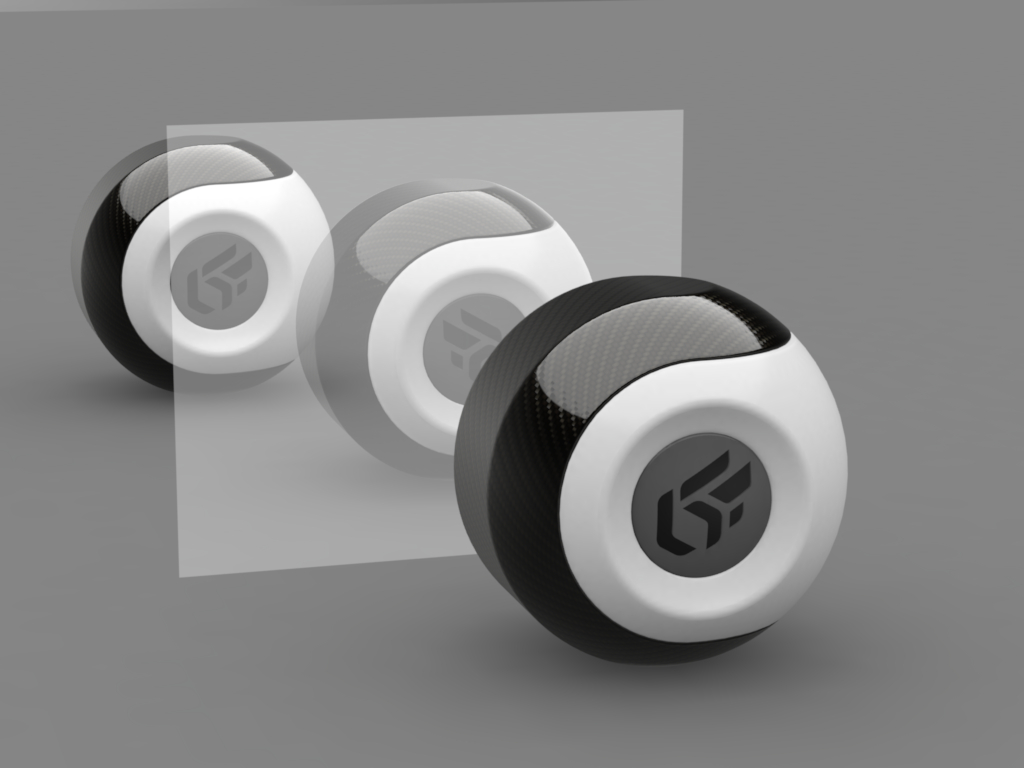
À gauche, matériau Miroir sans couleur de transparence. À droite, matériau Miroir avec couleur transparence. Couleur de transparence sélectionnée : blanc #FFFFFF
Le menu accordéon Transparence permet d'utiliser une texture pour contrôler la transparence du matériau. La couche alpha contenue dans les images (format PNG) est utilisée pour définir la transparence de la texture.
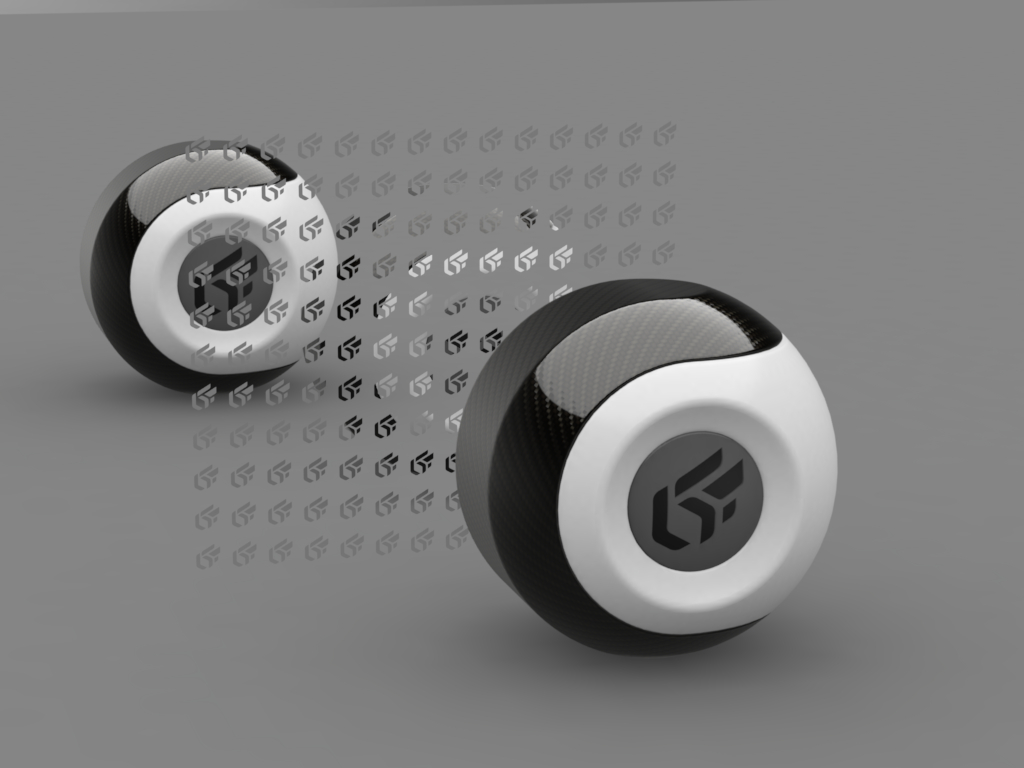
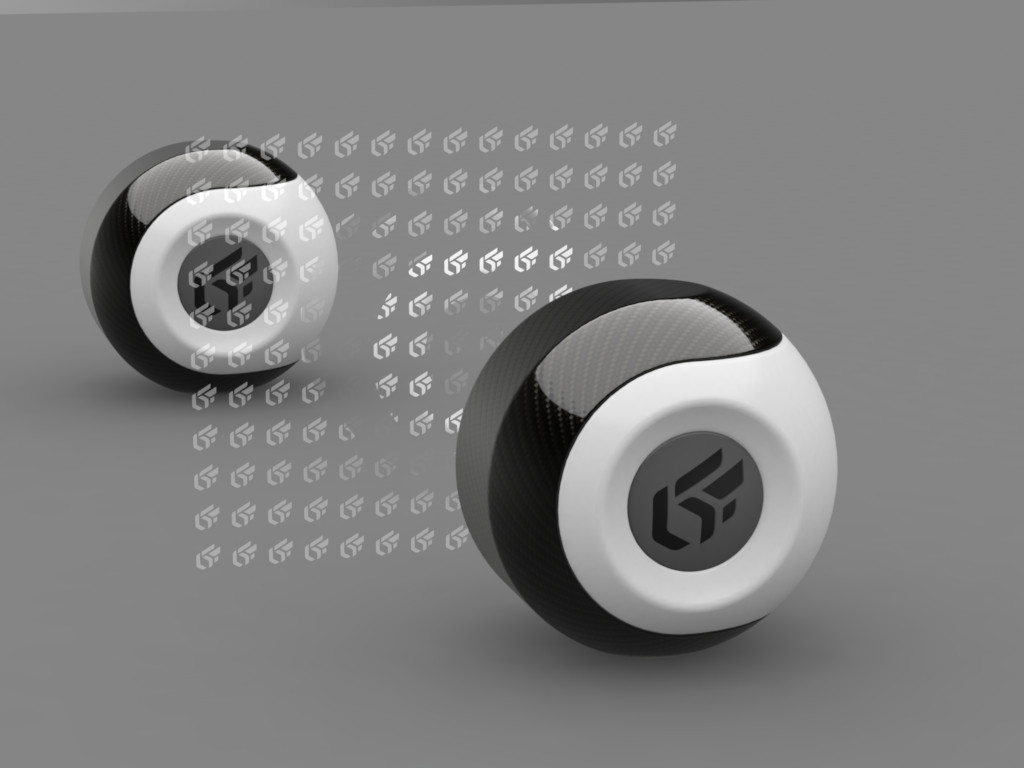
À gauche, matériau Miroir avec texture de transparence. À droite, matériau Miroir avec texture et couleur de transparence (blanc #FFFFFF) Couleur de transparence sélectionnée : blanc #FFFFFF
Si la texture utilisée pour la transparence ne dispose pas d'une couche alpha (image JPG), c'est la couche alpha ou la luminance de l'image de couleur qui sera utilisée comme couche alpha. Dans ce cas cochez Utiliser transparence de l'image de couleur. Les couleurs les plus sombres correspondent aux zones les plus transparentes :
Vous trouverez dans le menu accordéon Projection les paramètres Permettre la répétition sur U et Permettre la répétition sur V qui vous permettent de répéter la texture sur U et/ou V.
Vous pouvez aussi refléter les textures sur les axes U et/ou V en cochant le paramètre Reflété.