カラーチューザ
注記
利用可能: Matter または Shaper:変更可能な色の矩形をクリック |
カラーチューザー は、色を定義、作成、保存、読み込み、管理できるツールです。
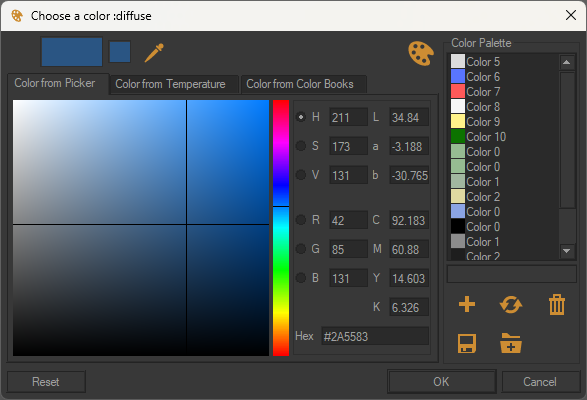
展開されたカラーパレットを含むカラー チューザーの例。
カラーチューザーのインターフェイスは、2つの部分に分かれています。
左側、概要
上部の矩形領域(ダイナミックプレビュー)には現在選択されている色が表示され、カーソルがカラーチャート上を移動するとリアルタイムで更新されます。現在の色です。
右側のサンプル領域には、元の色(カラーチューザーを開いたときの色)が表示されています。この色は固定されており、変更前と変更後の識別として機能します。つまり、変更前の色です。
スポイト
 を使う事で、Patchwork 3D の内外を問わず、画面上の任意の場所で色を取得できます。スポイトアイコンをクリックしてアクティブにし、希望の色をピックします。ポインターの下に16進コードが表示されるので、色を簡単に選択できます。
右側のカラーパレット
ボタン
 .からアクセスできます。カラーパレットは、ファイルに保存された色をグループ化し、再利用できるようにします。
パレットで色をクリックすると、使用するカラーピッカーに色が読み込まれます。
開いているパレットの色のリストの下にあるボタンを使用して、パレットを管理できます。:
ボタン | 説明 |
|---|---|
| このボタンにより、パレットに新しい色を追加できます。新しい色が カラーパレット リストに表示されます。 ヒントカラーパレットに色が表示されます。新しく作成された各色には、デフォルトで Color 1 という名前が付けられます。カラーパレットの下にあるテキストゾーンで色の名前を変更できます。 |
| このボタンを使用すると、カラーパレットで選択した色を、左側のカラーピッカーで設定した色相で更新できます。 |
| このボタンは、選択した色をパレットのリストから削除します。 |
| このボタンは、カラーパレットをKPL形式で保存します。 |
| このボタンはKPLファイルをロードします。 ヒントKPLファイルは、Windowsエクスプローラからカラーパレットタブにドラッグ&ドロップで直接読み込むこともできます。 |


ドラッグアンドドロップによって カラーパレット にKPLファイルをロードすると、現在リストされている色がKPLファイルの色に置き換えられます。KPLファイルの色を既に存在する色のリストに追加するには、ドラッグアンドドロップ中にShiftキーを押し続けます。
下部のボタンにより、変更を保存または破棄できます。
ボタン | 説明 |
|---|---|
OK | 左の矩形に表示される色を確認し、色の選択を閉じるには、OKをクリックします。これにより、現在変更している要素の色が更新されます。 |
キャンセル | キャンセル ボタンは、変更を保存せずにカラーチューザーを閉じます。 |
リセット | リセット ボタンを使用すると、右側の矩形に示されている要素を初期の色に戻すことができます。 |
メディア
この短いビデオでは、カラーチャートから複数の色を連続して選択し、スポイトツールを使用して別の色を取得する方法を説明しています。