颜色选择器(编辑器)
注意
通过:Matter or Shaper: click on a modifiable 颜色 square打开 |
颜色选择器 是一个允许您定义、创建、保存、加载和管理颜色的工具。
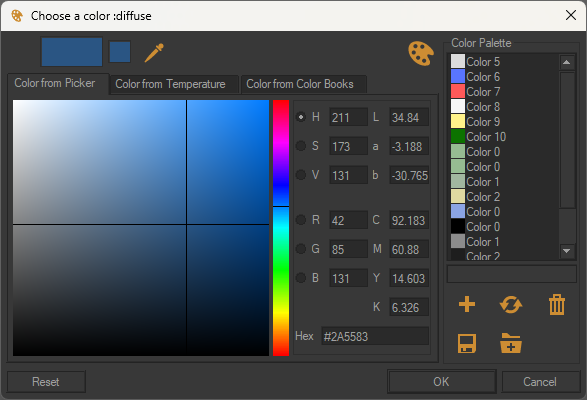
具有展开调色板的颜色选择器示例。
颜色选择器的界面分为两部分:
左侧部分,概述
在顶部,可视化矩形(动态预览)实时显示光标在颜色图表中移动时当前所选和更新的颜色。它是当前的颜色。
在右侧,示例正方形显示原始颜色(打开颜色选择器的颜色)。颜色保持不变,并用作前后标记。它是以前的颜色。
用于在屏幕
 上任何地方采样颜色的移液管,无论是在Patchwork 3D的内部还是外部。单击它以激活它,然后选择所需的颜色。指针下方会显示十六进制代码,以便更轻松地选择颜色
右侧部分,调色板
可通过按钮访问
 。调色板对文件中保存的颜色进行分组以供重复使用。
点击调色板中的颜色将其加载到颜色选择器中以供使用。
打开的调色板中的颜色列表下方的按钮可进行调色板管理:
按钮 | 描述 |
|---|---|
| 此按钮可将新颜色添加到调色板。新的颜色将出现在调色板列表中。 提示颜色出现在调色板中。每个新创建的颜色默认命名为:颜色1。您可以重命名位于调色板下方的文本区域中的各种颜色。 |
| 此按钮允许您使用在颜色选择器中向左设置的色调更新调色板中选定的颜色。 |
| 该按钮从调色板中的颜色列表中删除选定的颜色。 |
| 此按钮以 KPL 格式保存调色板。 |
| 此按钮加载 KPL 文件。 提示KPL文件也可以通过在调色板标签中从Windows资源管理器中拖放来直接加载。 |


通过拖放方式在调色板中加载* .kpl文件会将当前列出的颜色替换为* .kpl文件中的颜色。要将* .kpl文件中的颜色列表添加到选项卡中已存在的颜色列表中,请在拖放过程中按住Shift键。
底部的按钮用于保存或忽略修改:
按钮 | 描述 |
|---|---|
确定 | 确认出现在左侧矩形中的颜色选择,并关闭颜色选择器,请单击确定。这会更新您当前正在修改的元素的颜色。 |
取消 | 取消按钮关闭颜色选择器而不保存任何更改。 |
重置 | 重置按钮可随时返回元素的初始颜色,如右侧的矩形所示。 |
媒体
这个简短的视频演示了如何从颜色图表中连续选择多种颜色,然后使用移液器工具对另一种颜色进行采样。