Utiliser l'interface utilisateur
Cette section présente l'interface du module complémentaire dans Blender et explique comment naviguer dans ses principales fonctionnalités, telles que la sélection des données, la personnalisation des étiquettes de version et la gestion de l'historique des versions.
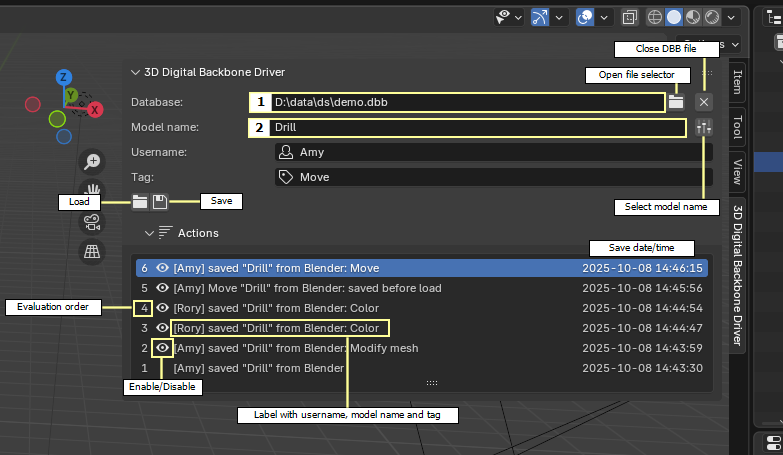
Comment sélectionner les données de Blender dans le 3D DBB ?
Cliquez sur le sélecteur de fichiers dans la première ligne
 pour choisir le fichier de base de données du 3D Digital Backbone à charger : sélectionnez un fichier existant dans lequel le contenu sera enregistré. Si le fichier n'existe pas, il sera créé lors de la première opération de sauvegarde.
Choisissez un nom de base de données Blender :
S'il s'agit de la première sauvegarde, saisissez un nom dans le champ Nom.
S'il s'agit d'un modèle déjà enregistré dans le 3D DBB, cliquez sur
 pour afficher les noms des modèles enregistrés dans le 3D DBB.
Personnalisation de l'étiquette de version

Chaque fois que vous appuyez sur le bouton de sauvegarde, l'état actuel des données dans Blender est enregistré dans le 3D DBB avec une étiquette composée du nom d'utilisateur et des balises. Dans l'interface, par défaut, le nom d'utilisateur est défini sur le nom d'utilisateur de l'ordinateur. Si le champ du nom d'utilisateur est laissé vide, dans l'étiquette de la version, il sera mentionné « Utilisateur anonyme ».
La balise optionnelle peut être utile pour identifier la version.
Liste des actions
Cette liste permet à l'utilisateur de comprendre, pour un état chargé, l'ordre dans lequel les actions ont été évaluées pour calculer l'état actuel. En activant l'icône en forme d'œil  l'utilisateur peut activer ou désactiver un état, et le résultat sera automatiquement mis à jour dans le 3D Digital Backbone et dans la session Blender ouverte.
Par exemple, la liste des actions affichées ci-dessous.
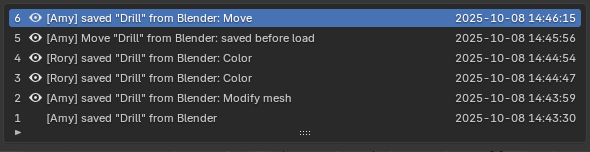
Les actions évaluées sont, dans l'ordre d’évaluation :
L'utilisatrice [Amy] a enregistré les données « Drill » depuis Blender.
L'utilisatrice [Amy] a enregistré les données modifiées "Drill" de Blender avec le libellé [Modify mesh].
L'utilisateur [Rory] a enregistré les données « Drill » de Blender avec le libellé [Color].
L'utilisateur [Rory] a enregistré les données "Drill" de Blender avec le libellé [Color].
L'utilisatrice [Amy] a essayé de charger, son travail a donc été enregistré en premier.
L'utilisatrice [Amy] a enregistré les données modifiées « Drill » de Blender avec le libellé [Move].