Sélecteur de couleurs (Éditeur)
Avis
Accessible dans : Matter ou Shaper : clic sur un carré de couleur paramétrable |
Le Sélecteur de couleurs est un outil qui permet de définir, créer, enregistrer, charger et gérer des couleurs.
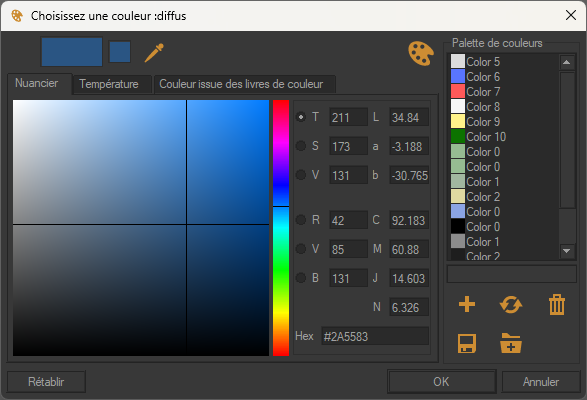
Exemple de Sélecteur de couleurs avec la Palette de couleurs dépliée.
L'interface du Sélecteur de couleurs est divisée en deux parties :
Partie gauche, l'aperçu
En haut, le rectangle de visualisation (aperçu dynamique) affiche la couleur en cours de sélection et se met à jour en temps réel lors des déplacements du curseur dans le nuancier. C’est la couleur actuelle.
À sa droite, le carré d’échantillon montre la couleur d’origine (celle qui a ouvert le Sélecteur). La couleur reste figée et sert de repère avant/après. C'est la couleur précédente.
La pipette
 pour prélever une couleur n'importe où sur votre écran à l'intérieur ou à l'extérieur de Patchwork 3D. Cliquez dessus pour l'activer et prélevez ensuite la couleur désirée. Un code hexadécimal apparaît sous le pointeur pour faciliter le prélèvement de la couleur.
Partie droite, la Palette de couleurs
Accessible via le bouton
 . La Palette de couleurs regroupe les couleurs enregistrées de votre fichier pour les réutiliser.
Un clic sur une couleur dans la palette la charge dans le nuancier et permet de l'utiliser.
Les boutons en dessous de la liste de couleurs dans la palette ouverte vous permettent de gérer la palette :
Bouton | Description |
|---|---|
| Sauvegarde une nouvelle couleur dans la palette. Celle-ci apparaîtra systématiquement dans le cadre Palette de couleurs. AstuceLa couleur apparaît dans la palette de couleurs. Chaque couleur créée est nommée par défaut : Couleur 1. Vous pouvez renommer chacune d’entre elles dans le champ de saisie situé sous la palette de couleurs. |
| Met à jour la couleur de la palette sélectionnée avec les coloris que vous avez choisis dans le nuancier à gauche. |
| Supprime la couleur sélectionnée de la liste de couleurs de votre palette. |
| Sauvegarde les palettes de couleurs au format KPL. |
| Charge les fichiers KPL. AstuceLes fichiers KPL peuvent être aussi directement chargés par glisser-déposer depuis l'explorateur de Windows dans l’onglet Palette de couleurs. |


Glisser-déposer un fichier KPL dans la Palette de couleurs remplace les couleurs qui y figurent déjà par celles contenues dans le fichier. Pour ajouter la palette d’un fichier KPL à des couleurs déjà présentes dans l’onglet, vous pouvez maintenir la touche Maj enfoncée et effectuer le glisser-déposer.
Les boutons en bas vous permettent de sauvegarder ou d'annuler vos modifications :
Bouton | Description |
|---|---|
OK | Pour valider votre sélection de couleur qui apparaît dans le rectangle à gauche et fermer le Sélecteur de couleurs, cliquez sur le bouton OK. Ceci met à jour la couleur du paramètre que vous êtes en train de modifier. |
Annuler | Le bouton Annuler ferme le Sélecteur de couleurs sans effectuer de modification. |
Rétablir | La fonction Rétablir permet de revenir à tout moment à la couleur initiale, affichée dans le rectangle à droite. |
Média
Cette courte vidéo montre comment choisir successivement plusieurs couleurs dans le nuancier, puis en prélever une autre avec l’outil pipette.