ユーザーインターフェイスのインポート
インポートパラメータに、Shaper > モデル > CADモデルのインポート、および ファイル > 新しいデータベースへのインポートからアクセスできます。
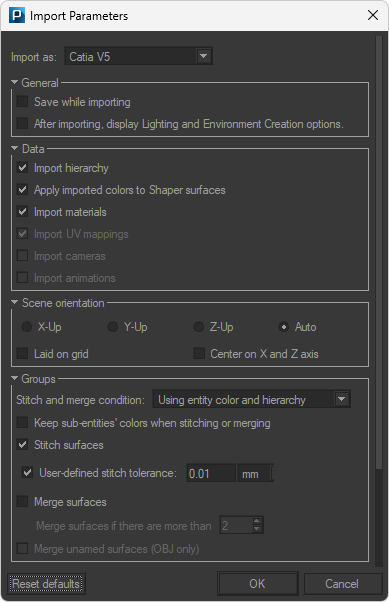
CATPartファイルの[パラメータをインポート]ダイアログボックス
インポートするファイルに応じて、次のオプションを使用できます。
一般
インポート中に保存 チェックボックスがオンになっている場合、Patchwork3Dは最初に次のメッセージを表示します:
CADモデルのインポートをPatchwork3Dの解釈可能なP3Dファイル形式での保存
レンダリングキャッシュを保存するかどうか(詳細については、次の章を参照してください: P3D データベース)。
注記
インポート中の保存は、P3Dファイルを定期的に保存して、インポートするCADモデルが大きいときにメモリが不足するのを防ぐことができます。このオプションはインポート時間に影響を及ぼすので注意してください。
インポート後に照明と環境の作成オプションを表示する チェックボックスがオンになっている場合、インポート処理の後にシーンパラメータ ウィンドウが表示され、シーンの作成を構成する要素として照明と環境を選択できます。利用可能なオプションの詳細は、以下のセクションにあります。自動的にシーンを準備
Patchwork 3Dでは、シーンの作成に使用したCADソフトウェアによって、シーンの向きが異なる場合があります。Patchwork 3Dは、これを修正するのに役立ちます。
元のファイルのシーンの向きをここで選択します。
X-Up
Y-Up
Z-Up
自動、ファイル形式で使用可能な場合。
シーンの方向に加えて、次のオプションを使用して、インポートされたサーフェスの場所を選択することもできます:
グリッド上に配置
X軸とZ軸を中心に
グループ
注記
グループオプションは、Nurbs形式でのみ使用できます。
注記
デフォルトでは、インポート時にステッチまたはマージ時にサブエンティティの色を保持するオプションは選択されておらず、Patchwork 3D は単一のサーフェスを生成します。
ステッチまたはマージ時にサブエンティティの色を保持オプションを選択すると、インポート時に元のモデルのアセンブリとパーツがそれぞれの色で再現されます。
このオプションは、サーフェスのステッチまたはサーフェスのマージがチェックされている場合にのみ機能します。
ステッチサーフェスチェックボックスをオンにして、サーフェスを結合するかどうかを選択します。
ユーザー定義のステッチ公差 オプションを使用すると、ステッチ公差基準をパーソナライズできます。デフォルトでは、設定はジオメトリのサイズに応じて自動的に計算されます(チェックボックスがオフ)。逆に、このオプションをオンにすると、サーフェスが結合されるしきい値(距離)を定義できます。
[サーフェスをマージ]オプションは、ユーザー定義のしきい値から単一のサーフェスを作成します。
特定のオブジェクトでは、この自動計算によって、目的のスティッチ結果が生成されない場合があります。このため、このボックスをオンにし、選択したユニットで許容値を指定できます。これは固定値で、オブジェクトのサイズに依存しません。
注記
テッセレーションは、Nurbs形式でのみ使用できます。
Patchwork 3D は、各サーフェイスの幾何学情報を保存できる強力なジオメトリエンジンを使用しています。
サーフェスパラメータ と ノーマル パラメータを使用すると、インポート時にテセレーションの精度を調整できます。
注記
アニメーションオプションは、FBXファイル形式でのみ使用できます。
Import to timeline with user-provided name チェックボックスは、アニメーションに任意の名前を設定できます。
必要であればアニメーションのメッシュを簡素化タイムライン の説明にあるように、アニメーションを簡略化します。
Animated meshesボックスは、2つの異なるFBXアニメーションのインポートを可能とします。
Basic mode:タイムライン上に標準的なチャンネルアニメーションとしてインポートします。
Advanced mode:タイムライン上にアドバンスチャンネルアニメーションとしてインポートします。
Node curveボックスは、アニメーションカーブの編集をするかしないかの2つの選択肢を指定します。
Import curveオプションは、Patchwork3Dで編集可能なカーブとして変換します。
Bake animationオプションは、編集出来ないアニメーションカーブとしてインポートします。
[ログを アクティブ化する]オプションを使用して、選択したログファイルにインポート手順を記録するか、関連する形式のP3DXml設定とデータ形式の 特定の設定を定義できます。
マテリアルを含むFBXファイルをインポートする場合、Patchwork 3Dでは、[製品アスペクトを現在の製品にマージする]オプションを使用して既存の製品にマテリアルをインポートするか、[新しい製品を作成する]オプションを使用してマテリアルを新しい製品に追加するかを選択できます。
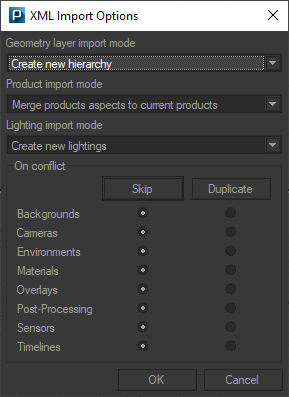
自動的にシーンを準備
インポート後、照明と環境の作成オプションを表示チェックボックスがオンに なっている場合、インポート処理の最後に次のウィンドウが表示されます。
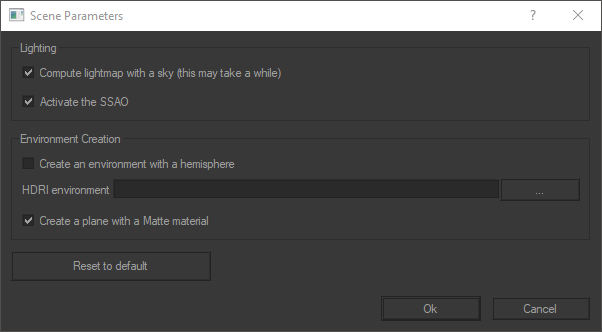
必要なオプションを設定確認すると、Patchwork 3Dが残りの処理を行い、照明と環境を備えたシーンを作成します。
オプション半球で環境を作成するは、モデルをより現実的な環境ですばやくステージングする場合に便利です。Patchwork 3Dは、半球、環境、および環境マテリアルの作成を処理します。環境マテリアルは自動的に半球サーフェースに割り当てられます。Patchwork 3Dで認識されるHDRI環境ファイルは、HDRとEXRです。インポートしたモデルの影の為の平面をシーンに追加することもできます(マットマテリアルを参照 )。
ヒント
HDRI環境を選択しない場合、Patchwork3Dは半球の表面に Studio 環境を自動的に適用します。