ビューのレイトレーシング
利用可能: Matter : 3D パッチワーク インターフェースの左側のツールバー |
ヒント
Patchwork 3Dで選択されるデフォルトのレンダリングエンジンはパストレーシング。
Patchwork 3Dインターフェースの左側のツールバーにある レイトレーシング設定  エディターから、 レイトレーシング と パストレーシング レンダリング エンジンは、レンダリング中でもいつでも使用できます。
この章では、レイトレーシング設定(エディタ) 2 つのレンダリング エンジンの設定に関する情報が記載されています。
ビューのレイトレーシング
注記
ビューのレイトレースレンダリングを実行するには、GPUレイトレーシングレンダリングを有効ボタン、これは  Patchwork 3D インターフェースの左側にあるサイド ツールバーにあります、または直接レイトレーシング設定エディターを開いて開始します。レンダリングを停止するには再度 クリックします。
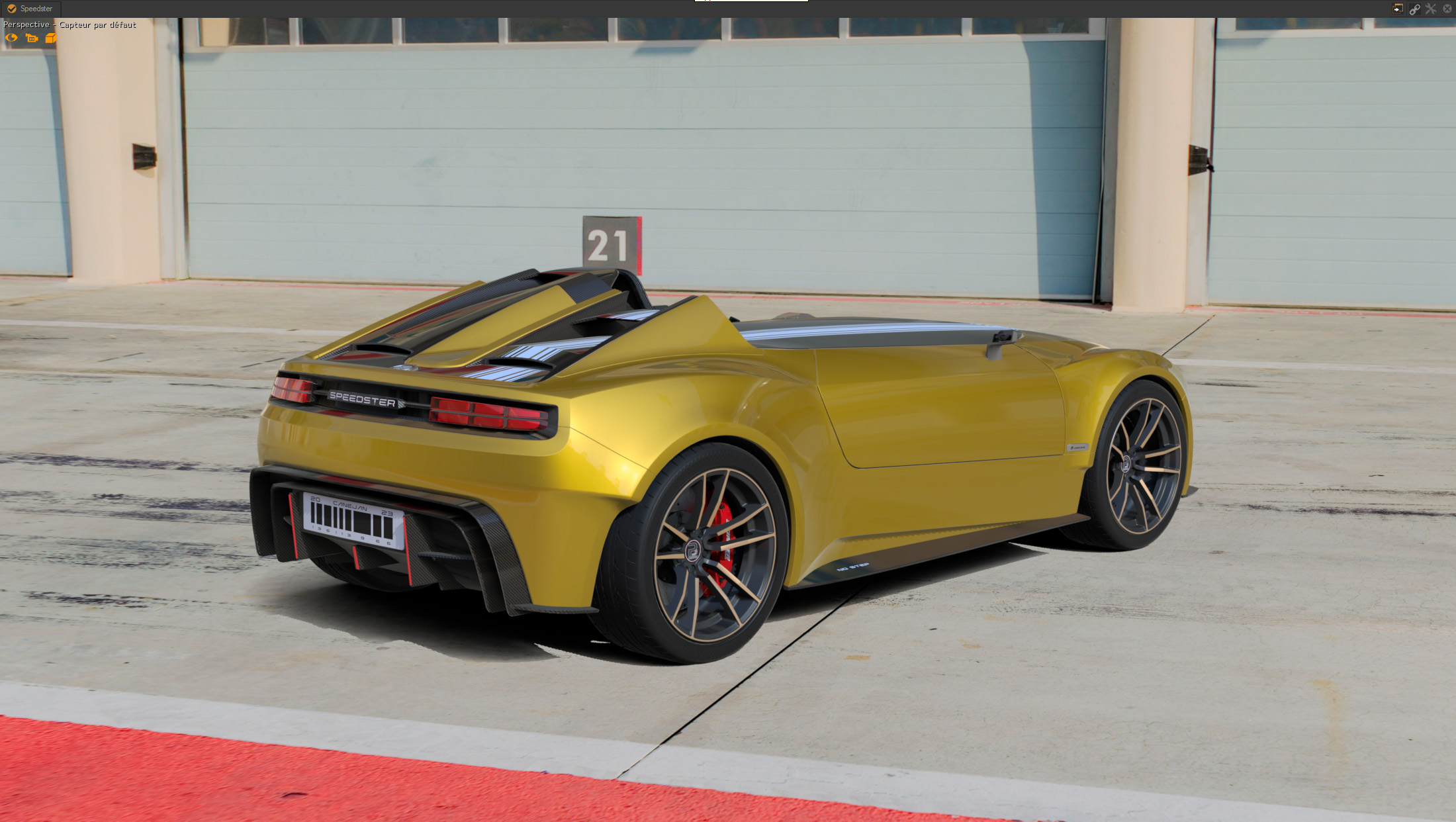
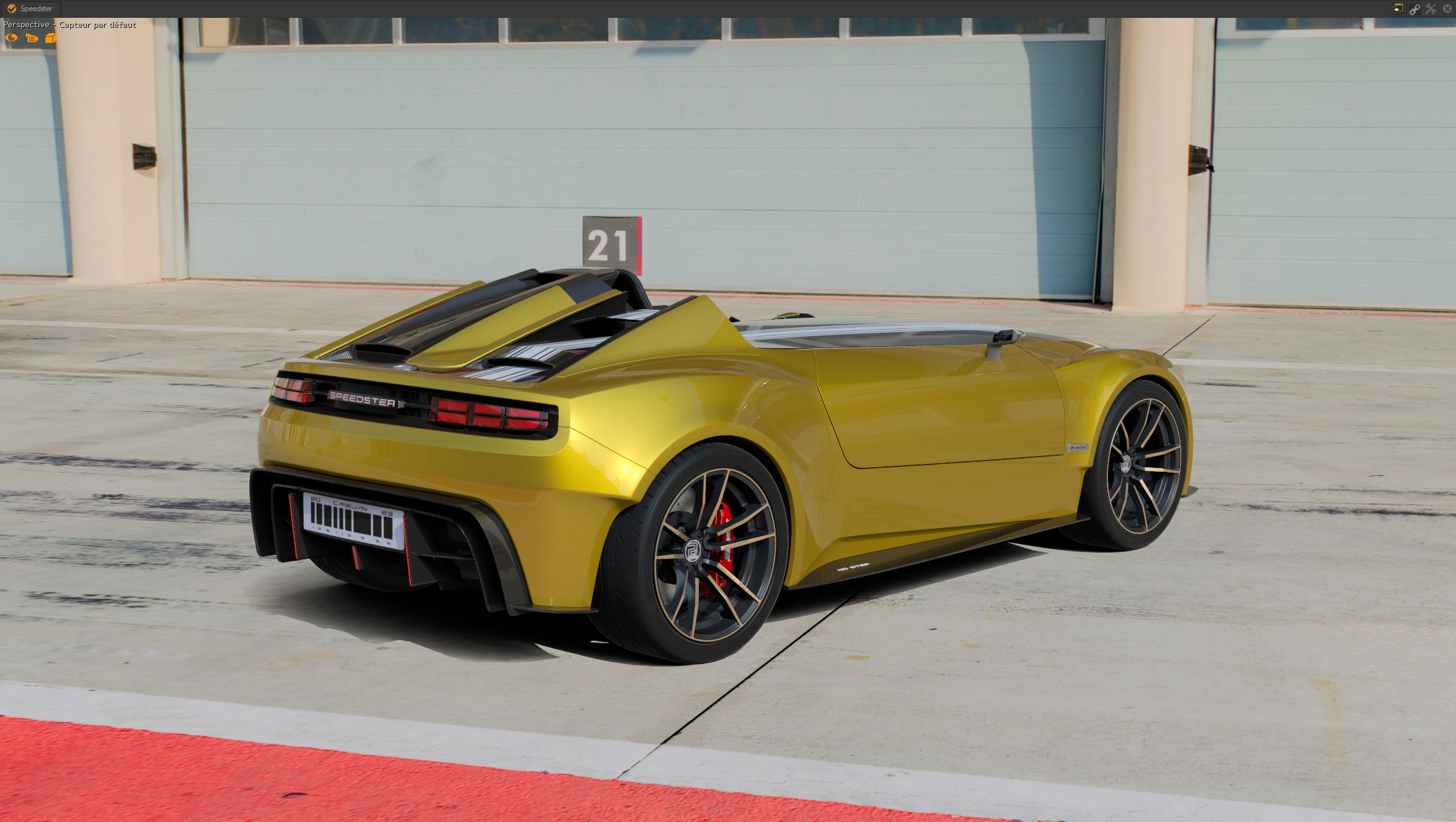
左側のビューは、 レイトレーシング エンジンを使用しない レンダリングです。右側は、 レイトレーシング エンジンを 使用する レンダリングです。
ビューのパストレース
注記
ビューのレイトレースレンダリングを実行するには、GPUレイトレーシングレンダリングを有効ボタン、これは Patchwork 3D インターフェースの左側にあるサイド ツールバーにあります、または直接レイトレーシング設定エディターを開いて開始します。レンダリングを停止するには再度 クリックします。
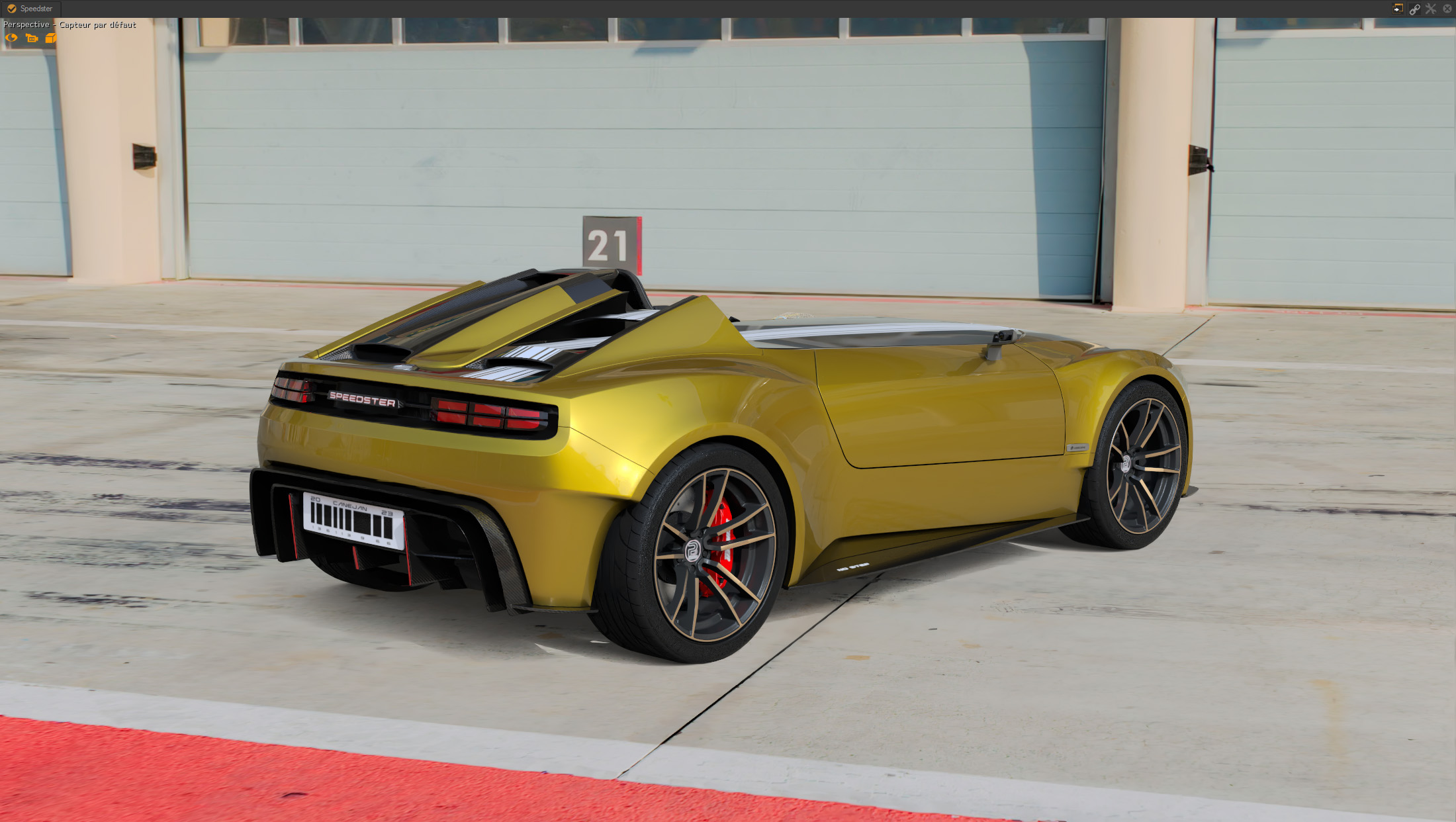
左側のビューは、 パストレーシングを 使用しない レンダリングです。右側は パストレーシング を 使用して さらに、 グローバルイルミネーション を有効にしたレンダリングです。
ヒント
デノイザーを使用して自然な見た目を維持するには、デノイザーをアクティブにする前に十分なサンプル/パス トレースを残して、スムージングが早すぎることを防ぎます。