导入用户界面
可以从Shaper > 模型 > 导入CAD模型以及从文件 > 导入新数据库中访问导入参数。
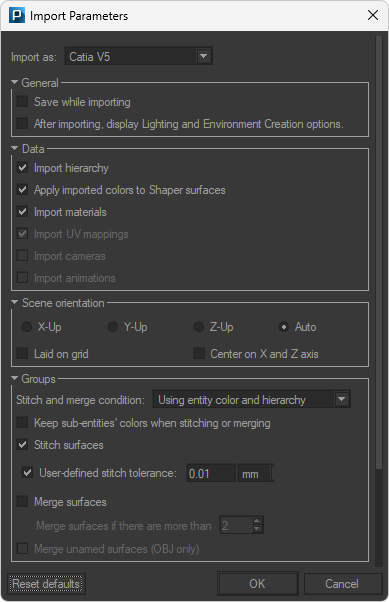
CATPart文件的“导入参数”对话框
根据要导入的FBX文件,将提供以下选项:
一般设置
如果勾选了 导入时保存 确认框,Patchwork 3D 将首先询问您:
以 P3D 文件格式保存您的 CAD 模型导入,该文件格式可由 Patchwork 3D 解释,
是否保存渲染缓存(详细请参考以下章节: P3D数据库)。
注意
导入时保存 允许您定期保存 P3D 文件,以避免在导入的 CAD 模型很大时内存饱和。请注意,此选项会影响导入时间。
如果 勾选了导入后,显示照明和环境创建选项 确认框,则在导入结束时会显示 场景参数窗口,以便您可以选择构成场景创建的元素,即其照明和环境创建选项。它的环境。可用选项的详细信息可以在下面的部分中找到 自动准备场景
Patchwork 3D 中的场景方向可能会有所不同,具体取决于创建场景时使用的 CAD 软件。Patchwork 3D 可帮助您解决此问题。
在此处选择原始文件的场景方向。
X-Up
Y-Up
Z-Up
自动(如果适用于文件格式)。
除了场景的方向外,您还可以使用以下选项选择导入表面的位置:
在网格上铺设
以 X 和 Z 轴为中心
组合
注意
组选项仅适用于Nurbs格式。
注意
默认情况下,在导入过程中未 选择拼接或合并时保留子实体的颜色,并且Patchwork 3D将生成单个表面。
选择拼接或合并时 保留子实体的颜色” 选项,以便在导入时使用各自的颜色重现原始模型的组件和零件。
此选项仅在选中“ 缝合表面 或 合并表面 时才起作用。
通过选中“缝合表面”复选框,在此处选择是否将表面连接在一起。
用户定义的针迹公差选项使您可以个性化针迹公差标准。默认情况下,该设置是根据几何尺寸自动计算的(未选中的框)。相反,选中该选项后,您可以定义连接曲面的阈值(距离)。
合并曲面选项可根据用户定义的阈值创建单个曲面。
自动计算对某些对象可能不会产生所需的拼接结果;因此,通过选中此框,指定容差的单位,该容差是固定的,不依赖于对象的大小。
注意
组选项仅适用于Nurbs格式。
Patchwork 3D使用强大的几何引擎,使其能够保留每个表面的几何信息。
导入时,“曲面”和“法线”参数将允许您调整镶嵌精细度。
您可以使用选项激活日志将导入步骤记录在您选择的日志文件中,或者为相关格式定义P3D Xml设置,并为数据格式定义特定设置。
导入包含物料的FBX文件时,Patchwork 3D允许您选择是将物料导入到现有产品中,还是选择将产品方面合并到当前产品中,或者将物料添加到新产品中,而选择创建新产品。
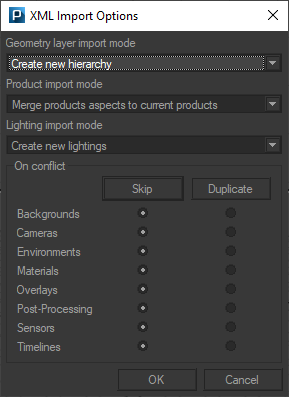
自动准备场景
如果勾选了导入 后,显示照明和环境 创建选项框,则在导入结束时,将显示以下窗口。
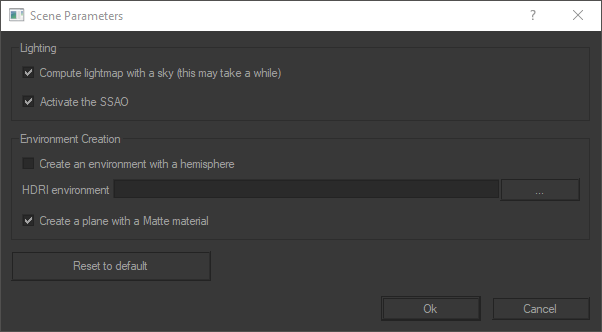
检查所需的选项,Patchwork 3D 会负责其余的工作,以创建具有照明和环境的场景。
如果您希望模型在一个非常 真实的环境中快速上演,则使用半球创建环境选项特别有用。Patchwork 3D 将负责为您创建一个半球、一个环境和一个 环境材料。后者将自动分配到半球的表面。Patchwork 3D 识别的 HDRI 环境文件是 HDR 和 EXR。您还可以将具有导入模型阴影的平面添加到场景中(参见 Matte 材质 )。
提示
如果您不选择 HDRI 环境,Patchwork 3D 将自动将 Studio 环境应用到半球表面。