Effectuer un rendu de la vue 3D (vue active) par lancer de rayon
Accessible dans : Matter : barre d'outils latérale gauche de l'interface de Patchwork 3D |
Astuce
Le moteur de rendu sélectionné par défaut dans Patchwork 3D est le Tracé de chemins.
À partir de l'éditeur des Paramètres du lancer de rayons  de la barre d'outils latérale gauche de l'interface de Patchwork 3D, vous pouvez basculer entre les moteurs de rendu de Lancer de rayons et de Tracé de chemins à tout moment, même pendant le rendu.
Vous trouverez dans ce chapitre Paramètres du lancer de rayons (Éditeur) toutes les informations relatives aux paramétrages des deux moteurs de rendu.
Rendu de la vue 3D par lancer de rayon
Avis
Pour effectuer le rendu par lancer de rayons de la vue active, utilisez le bouton Activer le rendu de lancer de rayons GPU  à partir de la barre d'outils latérale située à gauche de l’interface de Patchwork 3D OU directement dans l'éditeur des Paramètres du lancer de rayons. Cliquez à nouveau sur pour interrompre le rendu.
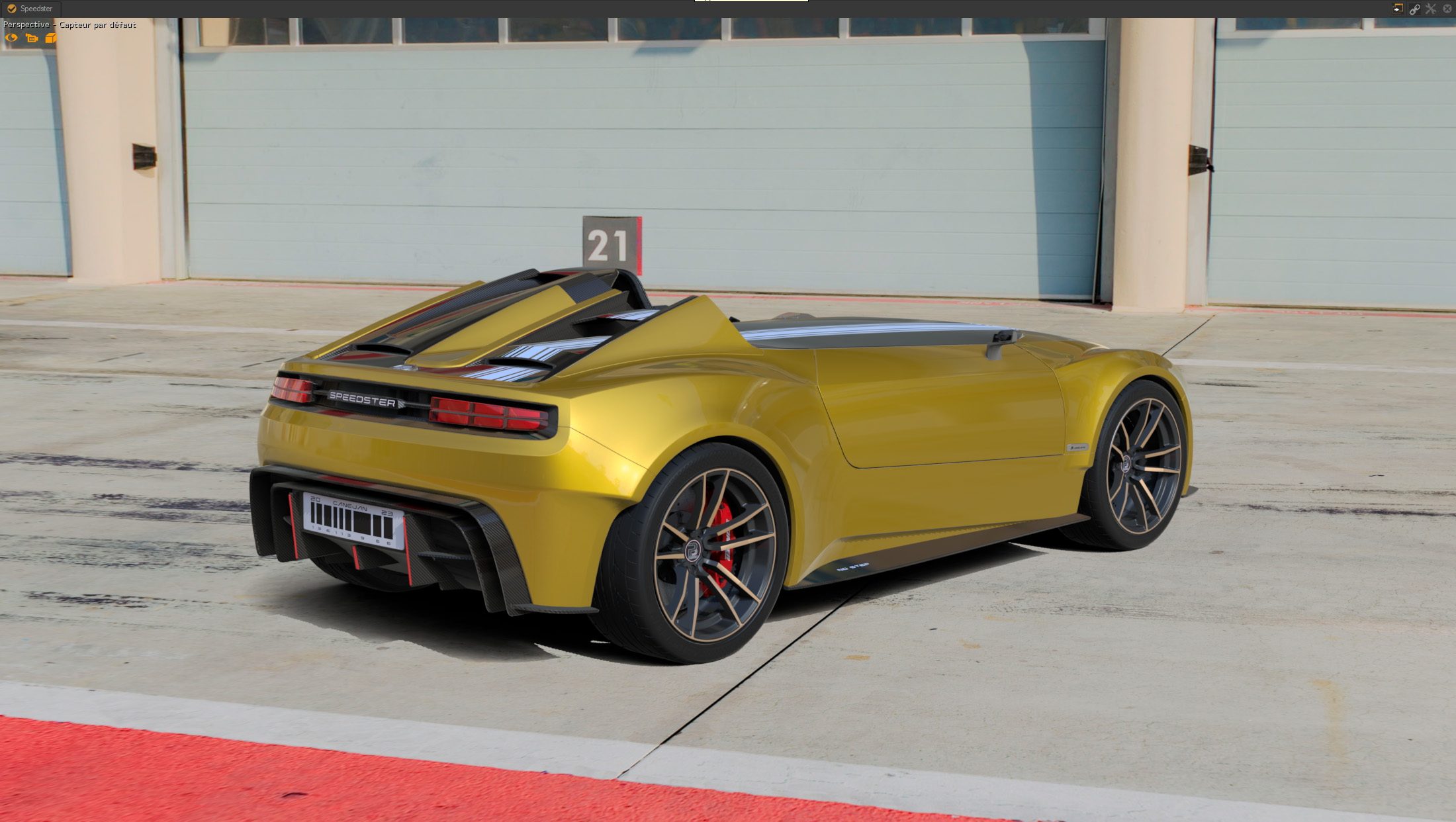
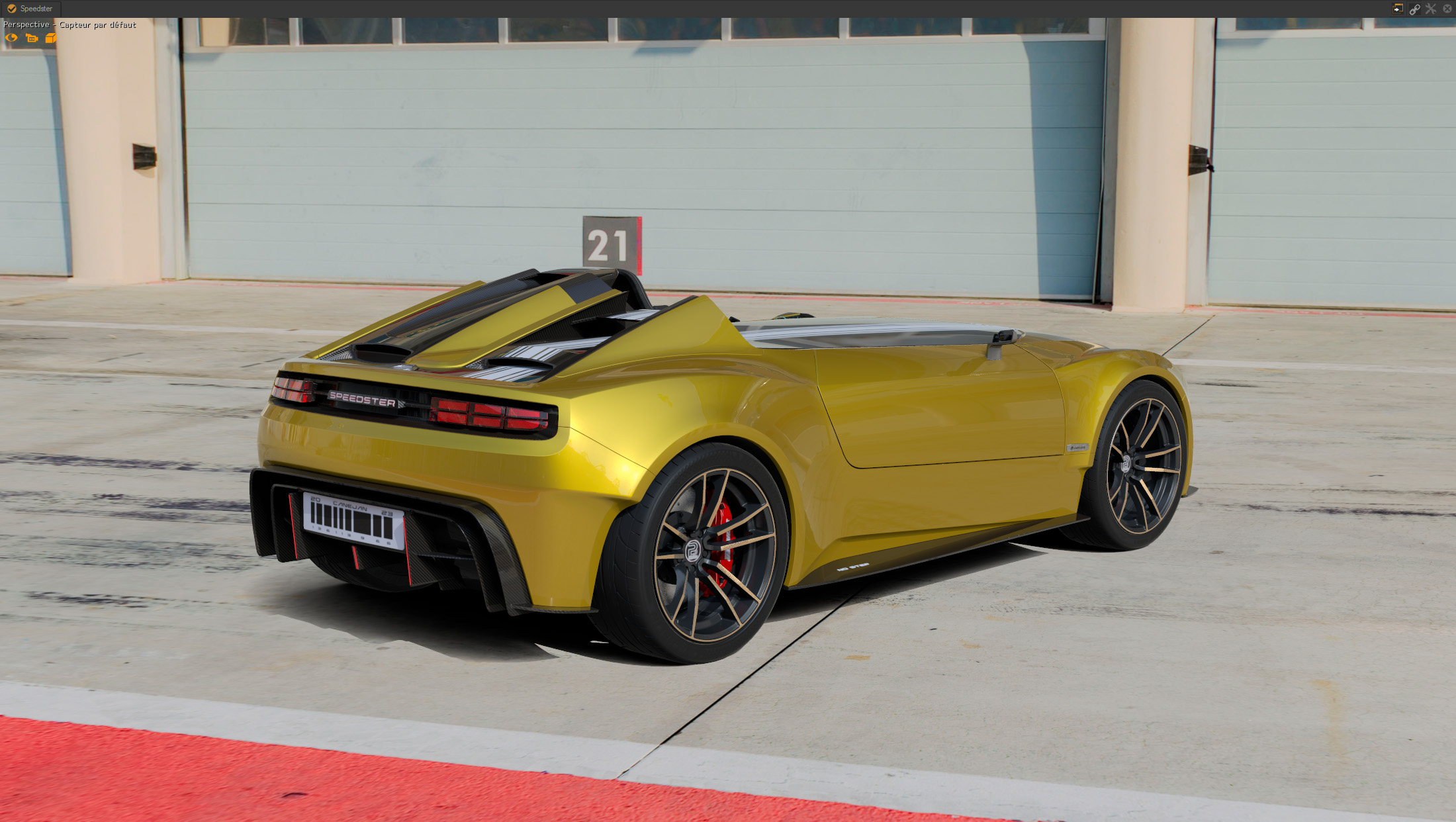
À gauche la vue 3D sans le rendu de Lancer de rayons. À droite avec le Lancer de rayons activé.
Rendu de la vue 3D par tracé de chemins (Path tracing)
Avis
Pour effectuer le rendu par lancer de rayons de la vue active, utilisez le bouton Activer le rendu de lancer de rayons GPU à partir de la barre d'outils latérale située à gauche de l’interface de Patchwork 3D OU directement dans l'éditeur des Paramètres du lancer de rayons. Cliquez à nouveau sur pour interrompre le rendu.
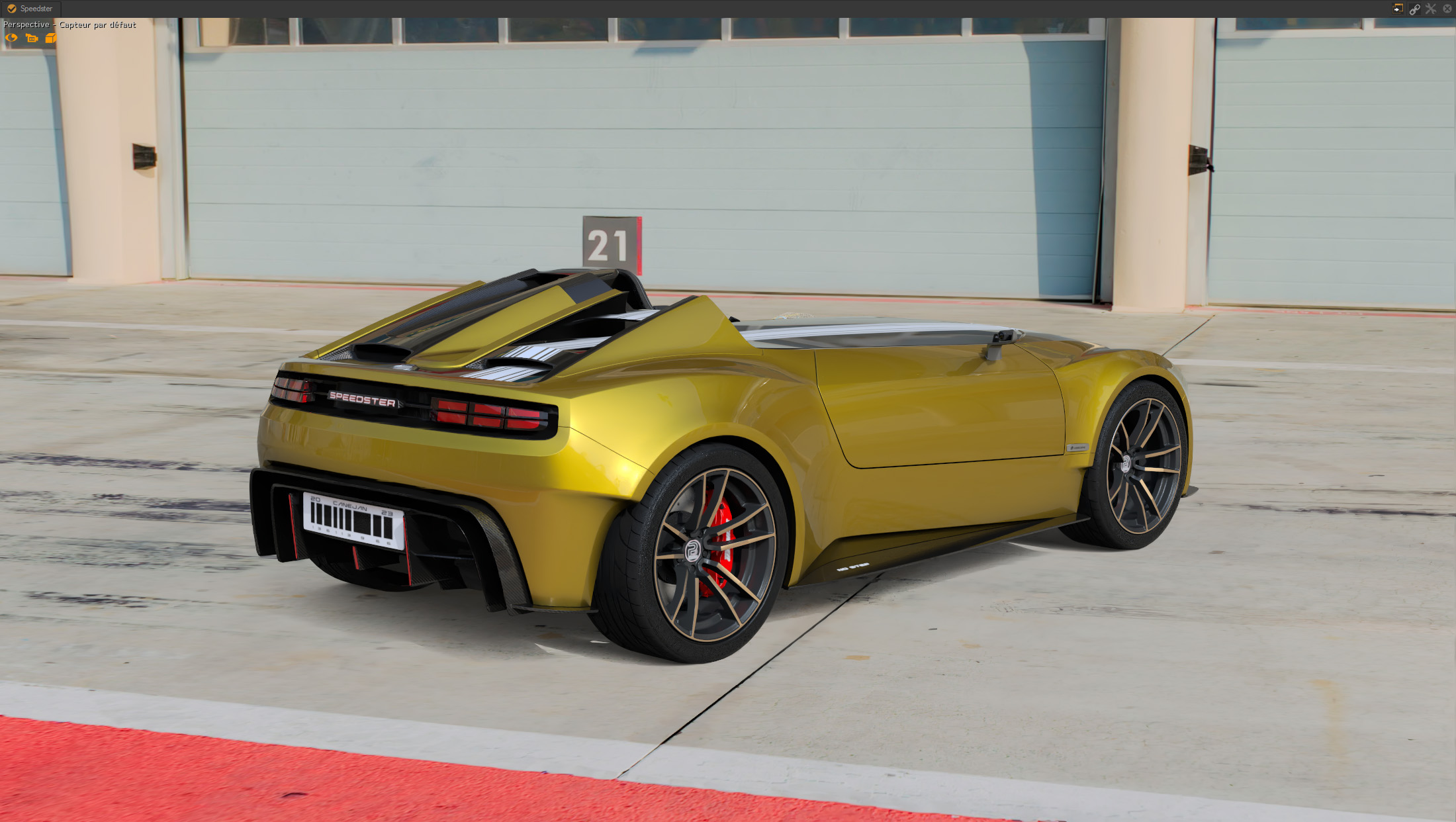
À gauche la vue 3D sans le rendu de Tracé de chemins. À droite la vue 3D avec le Tracé de chemins et l'Illumination globale activés.
Astuce
Pour préserver un aspect naturel avec le débruiteur, laissez suffisamment d’échantillons/path tracing avant activation du denoiser afin d’éviter un lissage trop précoce.